
Cómo generar reportes de tu Cuenta Global
Desde Reportes descargas el movimiento de tu Cuenta Global y, si la tienes, de tu cuenta de Cash Control. Eliges el período, el formato y el nombre del archivo. El reporte se descarga en tu computadora o, si tarda más, te llega por email.
📍 Dónde encontrarlo
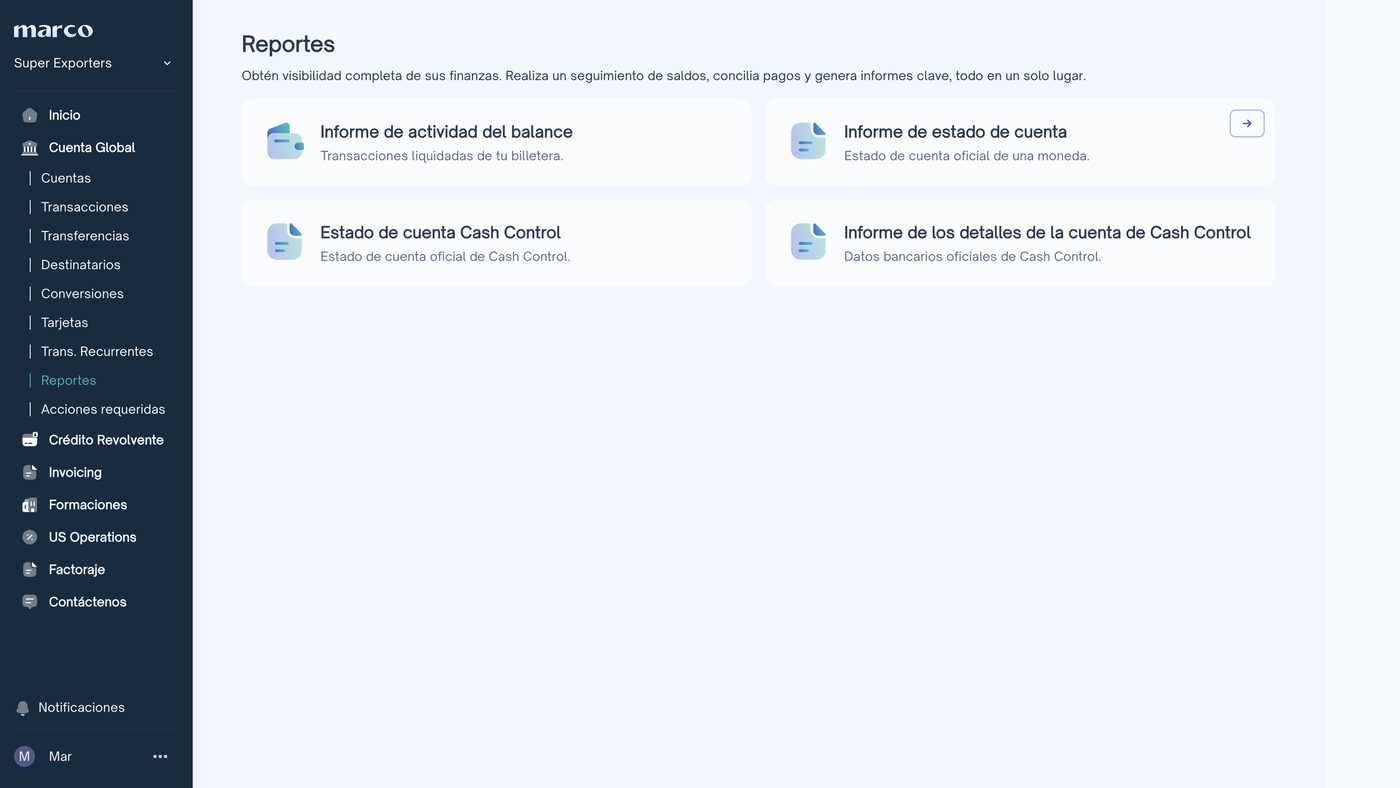
En el menú lateral izquierdo, haz clic en Cuenta Global y luego en Reportes.
La sección solo aparece cuando tu Cuenta Global ya está activa. Hasta entonces, el menú de Cuenta Global no despliega esta subsección.
💡 Nota: si también usas Factoraje, hay otra sección Reportes dentro de ese menú. Es distinta: ahí se generan informes de tu línea de crédito, no de la Cuenta Global.
📋 Qué reportes puedes generar
Al entrar ves una tarjeta por cada reporte. Haz clic en la tarjeta para abrir el formulario.
Reporte | Qué incluye | Formatos |
|---|---|---|
Informe de actividad del balance | Registro de cada transacción liquidada en la billetera. Se usa para seguir los saldos en todas las monedas. | CSV, PDF, Excel |
Informe de estado de cuenta | Una declaración oficial de una moneda determinada, con el historial de transacciones e información financiera clave. | |
Estado de cuenta Cash Control | Lo mismo que el estado de cuenta, para tu cuenta de Cash Control. | |
Informe de los detalles de la cuenta de Cash Control | Confirmación oficial de una Cuenta Global de Cash Control, con el banco, los identificadores y la moneda. |
Los dos últimos corresponden a Cash Control. Si no tienes esa cuenta, no los uses: el reporte de la Cuenta Global es el Informe de estado de cuenta.
✍️ Cómo generar un reporte
1️⃣ Elige el reporte
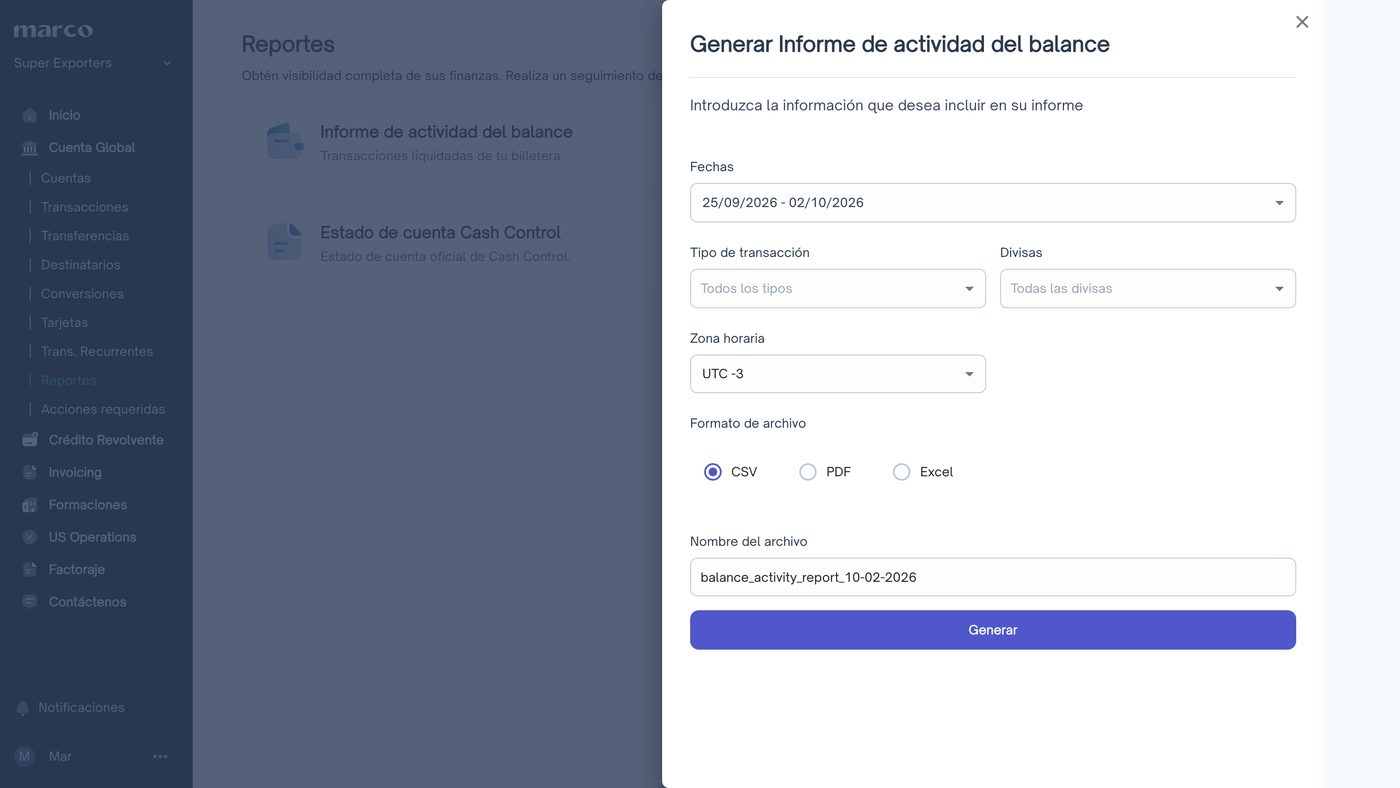
Haz clic en la tarjeta del reporte que necesitas. Se abre un panel a la derecha con el título Generar seguido del nombre del reporte, y este texto:
💬 Introduzca la información que desea incluir en su informe
2️⃣ Completa el formulario
Los campos cambian según el reporte. Esto es lo que pide cada uno:
Informe de actividad del balance
Fechas: el rango viene precargado con los últimos 7 días hasta hoy. Puedes cambiarlo a mano o usar los atajos Mes pasado, Último trimestre o El año pasado. Ni la fecha desde ni la fecha hasta pueden ser futuras, y la fecha desde no puede ser posterior a la fecha hasta.
Tipo de transacción: opcional. Si no eliges ninguno, se incluyen todos. Las opciones aparecen en inglés: Payout, Deposit, Adjustment, Fee, Transfer, Purchase, Conversion, Card.
Divisas: opcional. Si no eliges ninguna, se incluyen todas.
Zona horaria: viene en UTC -3. También puedes elegir UTC -4, UTC -5, UTC -6, UTC -7 o UTC -8.
Formato de archivo: CSV, PDF o Excel.
Nombre del archivo: viene precargado. Lo puedes cambiar. Es obligatorio.
Informe de estado de cuenta y Estado de cuenta Cash Control
Mismos campos de fechas, zona horaria y nombre del archivo. Además:
Divisas: obligatorio. Tienes que elegir al menos una.
Formato de archivo: solo PDF.
El estado de cuenta de Cash Control también deja filtrar por Tipo de transacción. El de la Cuenta Global, no.
Informe de los detalles de la cuenta de Cash Control
No pide fechas. Solo:
Divisas: USD o MXN. Viene en USD.
Nombre del archivo.
3️⃣ Genera el reporte
Haz clic en Generar. Puede pasar una de estas dos cosas:
El archivo se descarga en tu computadora y ves el aviso Su reporte ha sido generado de manera exitosa.
Si el reporte tarda más, ves Tu reporte está siendo generado y será enviado a tu correo en breve. Revisa la bandeja del email con el que entras a Marco.
⚠️ Si algo no sale bien
Mensaje | Qué significa y qué hacer |
|---|---|
La generación de reporte ha fallado. Por favor, vuelve a intentarlo | El archivo no se pudo crear. Vuelve a generar el reporte. Si se repite, escríbenos a help@marcofi.com. |
Este campo es requerido | Falta un campo obligatorio. En el estado de cuenta, revisa que hayas elegido al menos una divisa. |
Fecha desde no puede ser una fecha futura / La fecha hasta no puede ser una fecha futura | Elige un día de hoy o anterior. |
Fecha desde no puede ser posterior a la fecha hasta | Invierte el rango o usa uno de los atajos. |
🔗 Artículos relacionados
🆘 ¿Necesitas ayuda?
Si tienes alguna duda, comunícate con nosotros a: help@marcofi.com