
Cómo configurar Invoicing
Desde Configuración defines cómo se ven y cómo se numeran tus facturas, y administras la conexión con QuickBooks. Te recomendamos revisarla una vez antes de emitir tu primera factura.
⚙️ Cómo entrar a la configuración
1️⃣ Abre Invoicing
Entra al panel de Invoicing o a la lista de Facturas. El botón de configuración solo está en esas dos pantallas, así que necesitas tener el servicio activo y QuickBooks conectado.
2️⃣ Haz clic en Configuración
Haz clic en el botón Configuración, arriba a la derecha. Se abre un panel lateral con tres pestañas: Empresa, Facturas y QuickBooks.
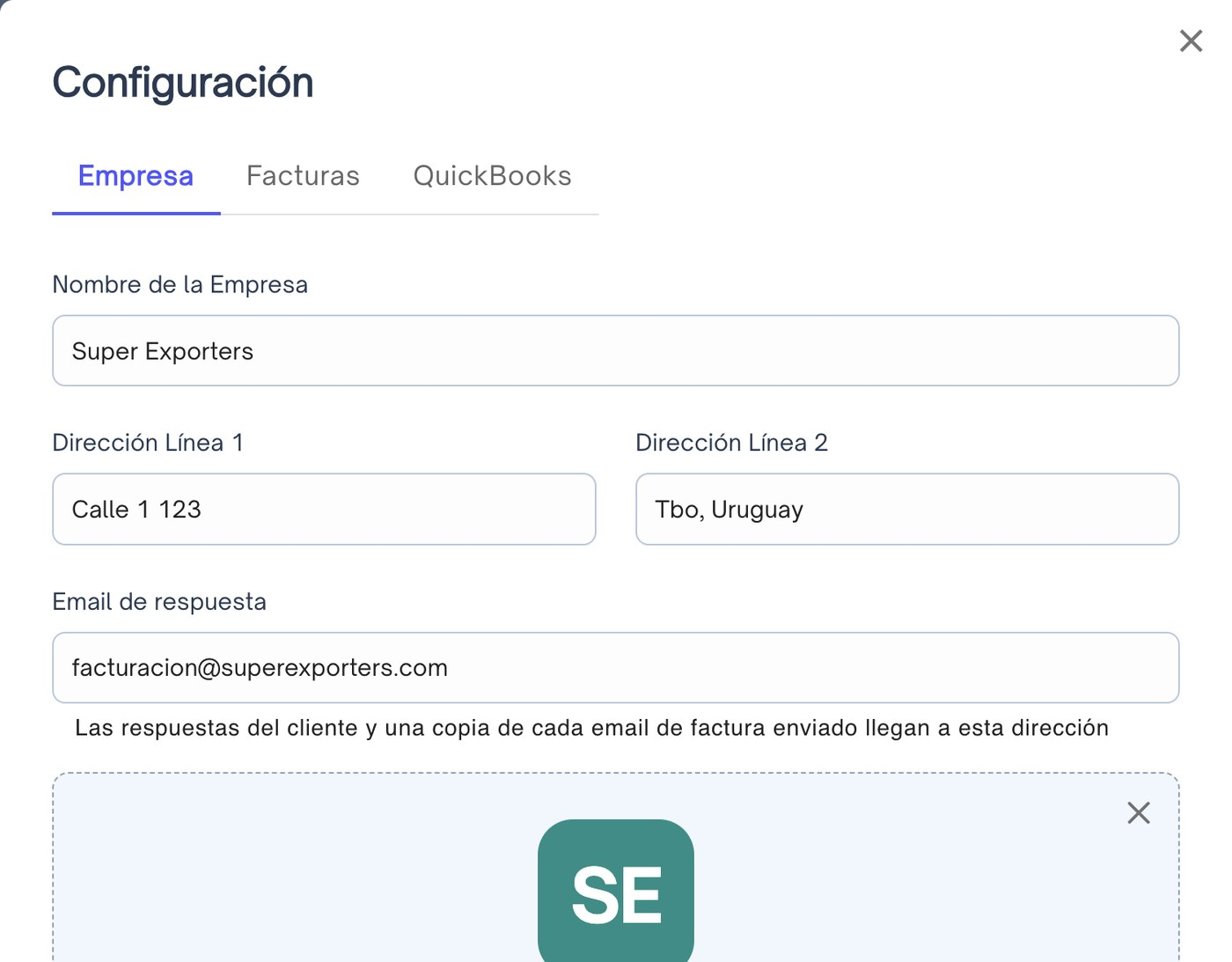
🏢 Pestaña Empresa
Aquí cargas los datos de tu empresa que tu cliente ve en la factura:
Nombre de la Empresa.
Dirección Línea 1 y Dirección Línea 2.
Email de respuesta: recibe las respuestas de tu cliente y una copia de cada email de factura enviado.
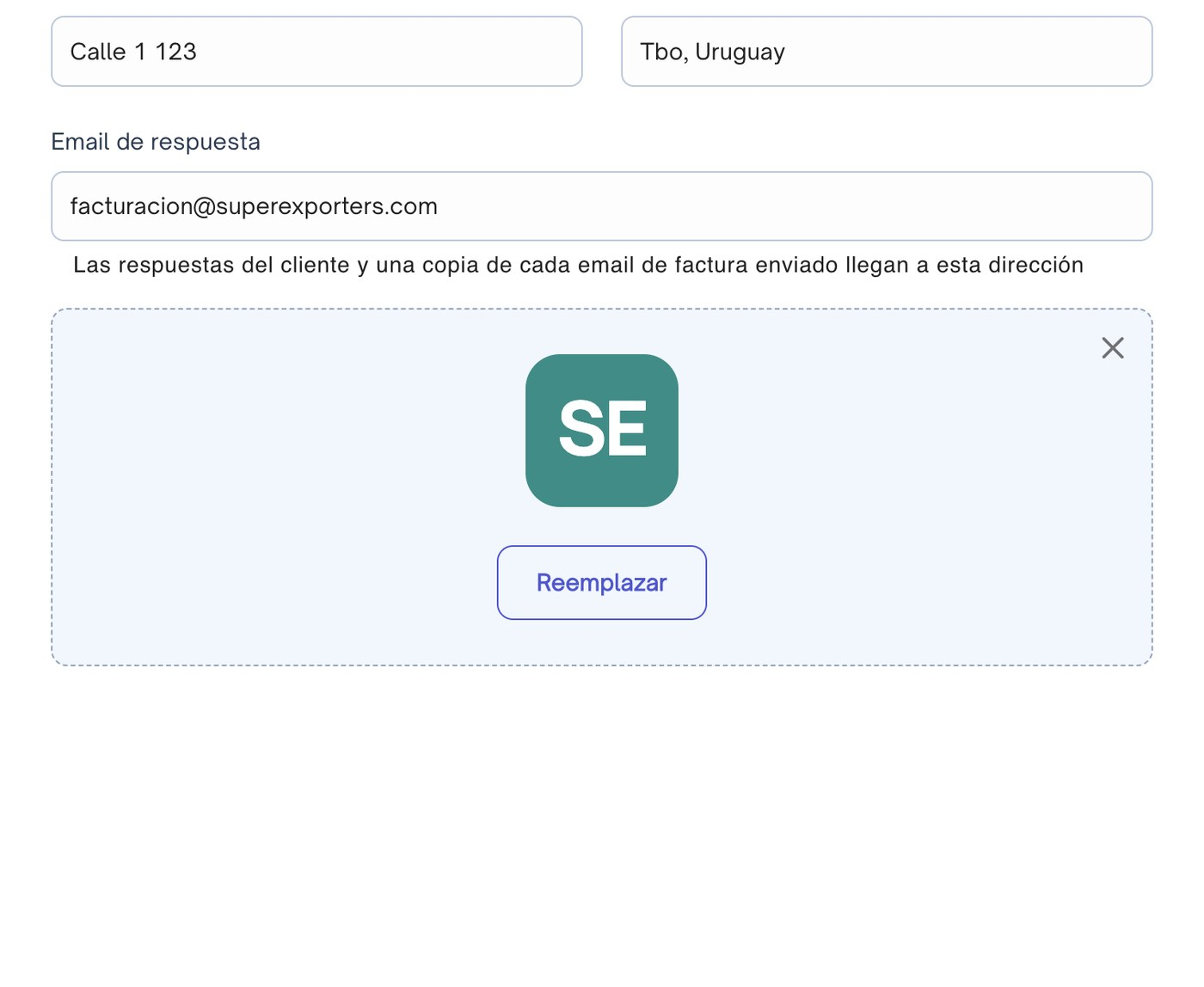
Logo de la Empresa: arrastra un archivo PNG o JPG de hasta 2 MB, o haz clic para seleccionarlo. Una vez cargado, puedes Reemplazar el archivo o quitarlo con la ✕ de la esquina.
Cuando termines, haz clic en Guardar.
💡 Nota: si el logo no cumple los requisitos, verás El logo debe pesar menos de 2 MB o El logo debe ser una imagen PNG o JPG.
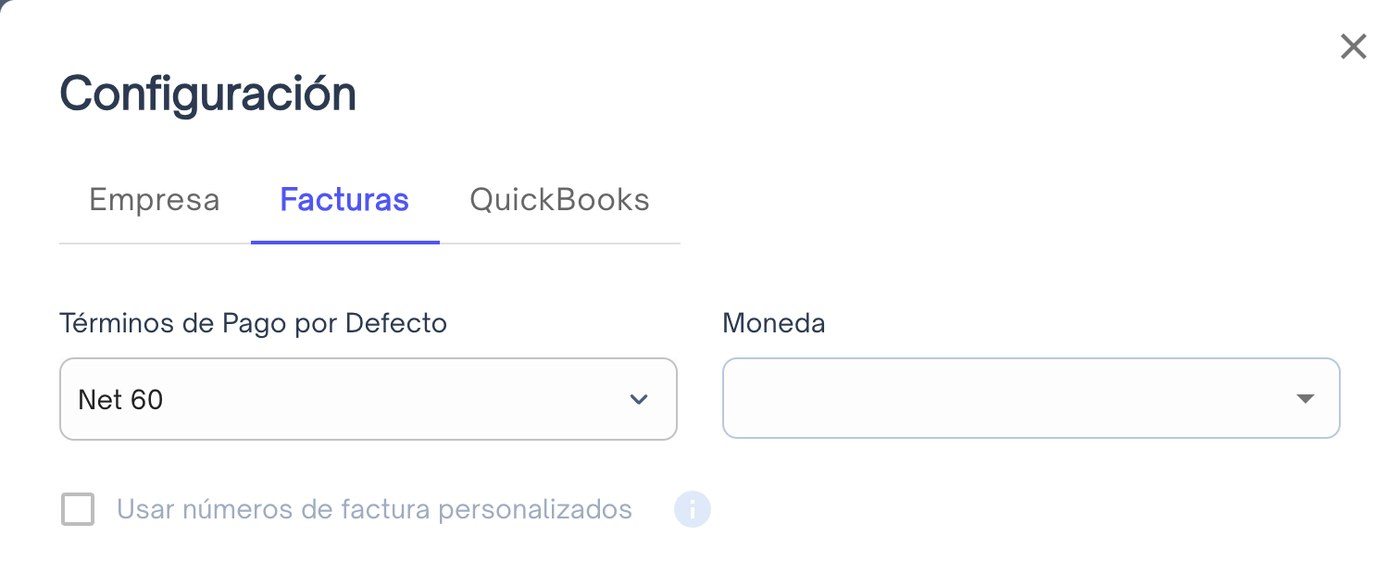
🧾 Pestaña Facturas
Aquí defines los valores que se aplican por defecto a cada factura nueva:
Términos de Pago por Defecto: el término que se aplica al crear una factura, por ejemplo Net 30. La fecha de vencimiento se calcula a partir de él.
Moneda: USD, EUR o MXN.
Usar números de factura personalizados: define tu propia numeración con dos campos, Prefijo de Factura (por ejemplo,
INV-) y Próximo Número de Factura. Cuando está activa, debajo aparece la vista previa La próxima factura será [número].
⚠️ Importante: esta casilla no se activa desde Marco. Solo refleja lo que tengas configurado en QuickBooks, y por eso está siempre deshabilitada. Si en QuickBooks la numeración personalizada está apagada, verás el aviso Los números de transacción personalizados están desactivados en QuickBooks con un enlace de Más información, y Marco numera las facturas de forma correlativa. Actívala primero en QuickBooks y después podrás editar el prefijo y el próximo número aquí.
💡 Nota: los códigos de impuesto no se configuran aquí. Se eligen en cada factura y se traen de QuickBooks.
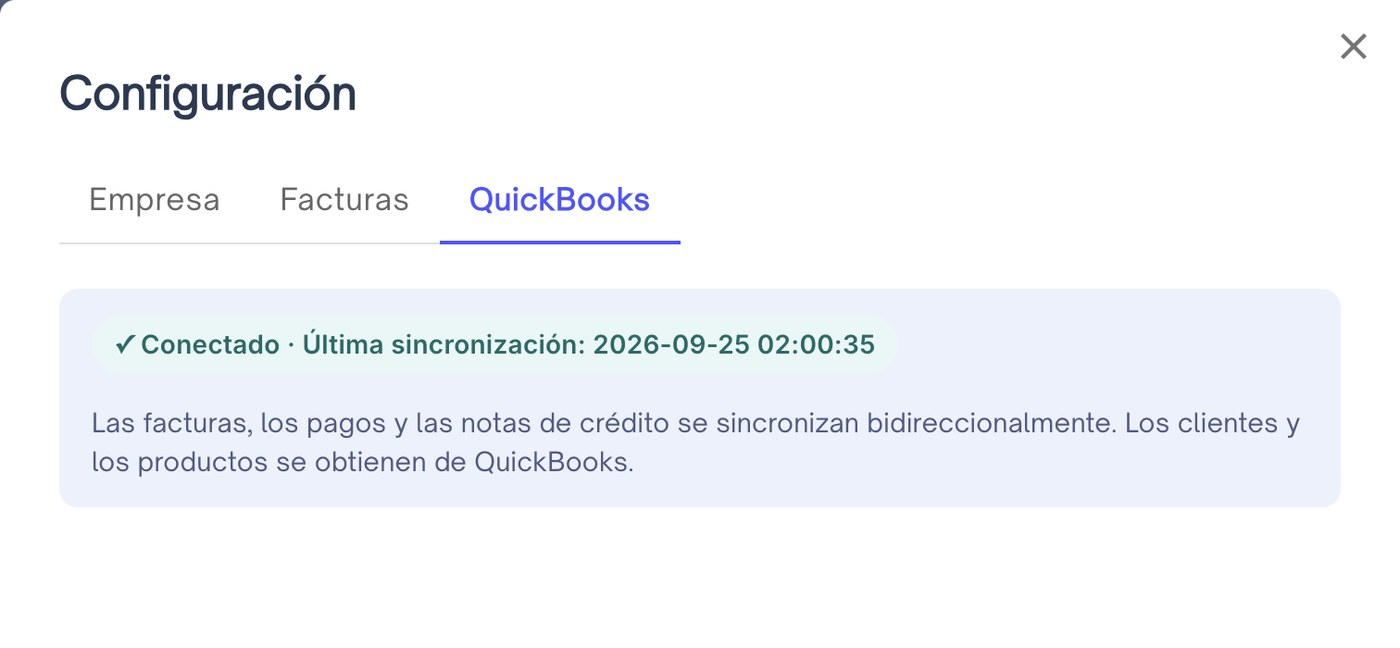
🔄 Pestaña QuickBooks
En esta pestaña ves el estado de la conexión y la fecha de la última sincronización, junto a este aviso:
💬 Las facturas, los pagos y las notas de crédito se sincronizan bidireccionalmente. Los clientes y los productos se obtienen de QuickBooks.
Si la cuenta no está conectada, aquí encuentras el botón Conectar QuickBooks para vincularla.
💡 Nota: esta pestaña es informativa y no tiene botón Guardar. Tampoco hay, por ahora, una opción para desconectar la cuenta: si lo necesitas, escríbenos a help@marcofi.com.
Si una factura no se sincronizó
Verás este aviso en la pestaña: Algunas facturas no se sincronizaron correctamente. Por favor, verifica los detalles de la factura e intenta de nuevo.
Abre la factura afectada y haz clic en Reintentar Sincronización
📝 Dónde se administran las plantillas de notas
Las plantillas de notas no están en Configuración. Se administran al crear una factura, en la sección Notas: ahí puedes guardar una nota como plantilla, editarla, eliminarla o marcarla como predeterminada para un cliente. Te lo explicamos en el artículo Crear y enviar una factura.
🆘 ¿Necesitas ayuda?
Si tienes alguna duda, comunícate con nosotros a: help@marcofi.com