
Qué ve tu cliente cuando recibe una factura
Cuando envías una factura desde Marco, tu cliente recibe un email con el PDF y un link seguro. Ese link abre una página con el detalle de la factura y las formas de pago que habilitaste. Aquí te mostramos qué ve tu cliente en cada parte, para que puedas guiarlo si te consulta.
💡 Nota: tu cliente no necesita tener cuenta en Marco ni registrarse para ver la factura
🧾 El encabezado de la factura
Arriba de todo, tu cliente ve el título [Tu empresa] te envió una factura y estos datos:
El número de la factura y De [tu empresa].
Monto a pagar, a la derecha.
Vence el: la fecha de vencimiento.
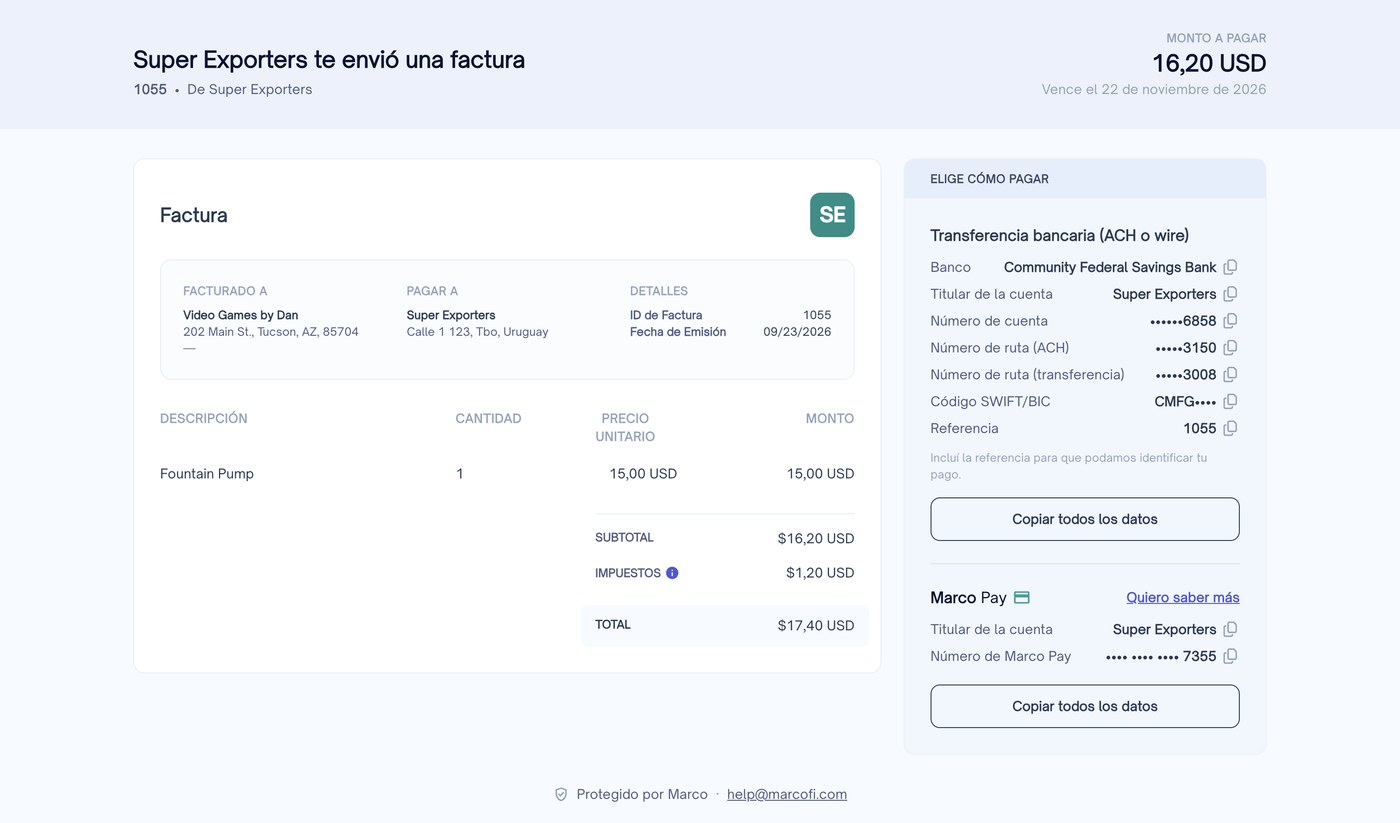
Debajo aparece la factura completa: tu logo, tus datos, los datos del cliente y las líneas con subtotal, impuestos y total.
💳 Las formas de pago
En el panel Elige cómo pagar, tu cliente ve solo las opciones que marcaste al crear la factura. Si la única opción que marcaste fue Otro, el panel no aparece: tu cliente tiene que coordinar el pago contigo por fuera.
Transferencia bancaria (ACH o wire)
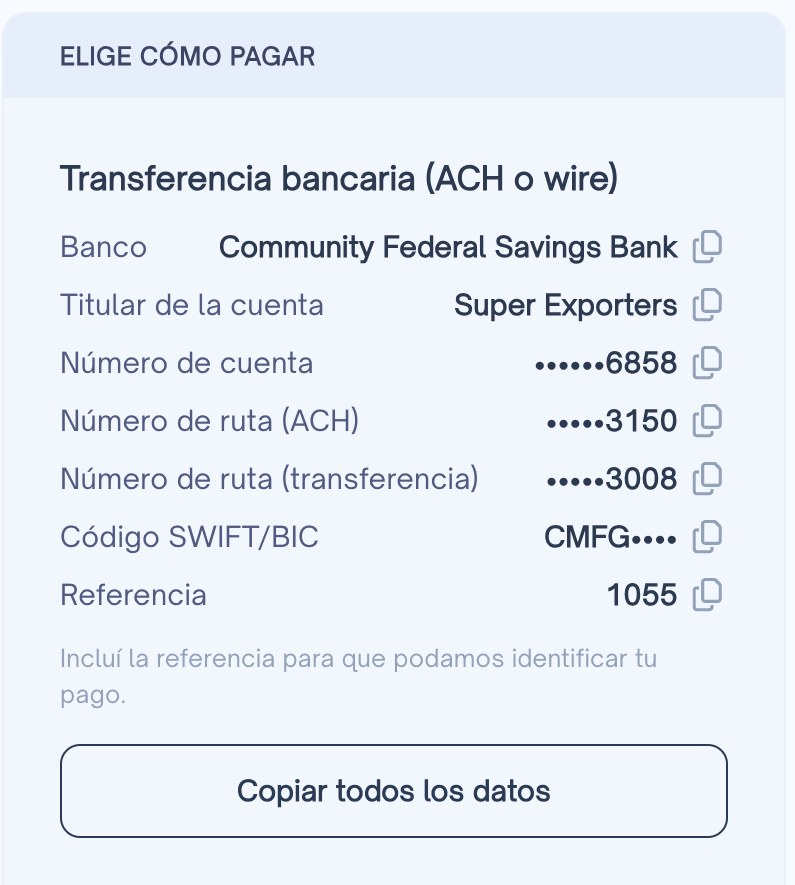
Tu cliente ve los datos de tu cuenta para transferir:
Banco
Titular de la cuenta
Número de cuenta
Número de ruta (ACH) y Número de ruta (transferencia)
Código SWIFT/BIC, cuando corresponde
Referencia
Cada dato tiene su propio botón de copiar, y con Copiar todos los datos tu cliente copia el bloque completo de una sola vez.
⚠️ Importante: tu cliente debe incluir la referencia en la transferencia. Es el número de la factura, y es lo que te permite reconocer a qué factura corresponde el depósito cuando registras el cobro. Debajo del dato, la página se lo pide así: Incluí la referencia para que podamos identificar tu pago.
💡 Nota: si la factura se emitió con Cuenta de Cash Control, tu cliente ve este mismo bloque de transferencia, con los datos de esa cuenta.
Marco Pay
Si habilitaste Marco Pay, tu cliente ve el bloque Marco Pay con dos datos:
Titular de la cuenta
Número de Marco Pay
También tiene su propio botón Copiar todos los datos y el enlace Quiero saber más, que lleva al artículo de ayuda sobre Marco Pay.
💡 Nota: Marco Pay es instantáneo y sin comisiones entre cuentas de Marco. Si tu cliente no tiene cuenta, paga por transferencia.
🔒 El pie de página
Al final de la página aparece Protegido por Marco junto al correo help@marcofi.com, por si tu cliente necesita contactarnos.
⚠️ Si tu cliente ve un mensaje de error
Mensaje | Por qué aparece | Qué hacer |
|---|---|---|
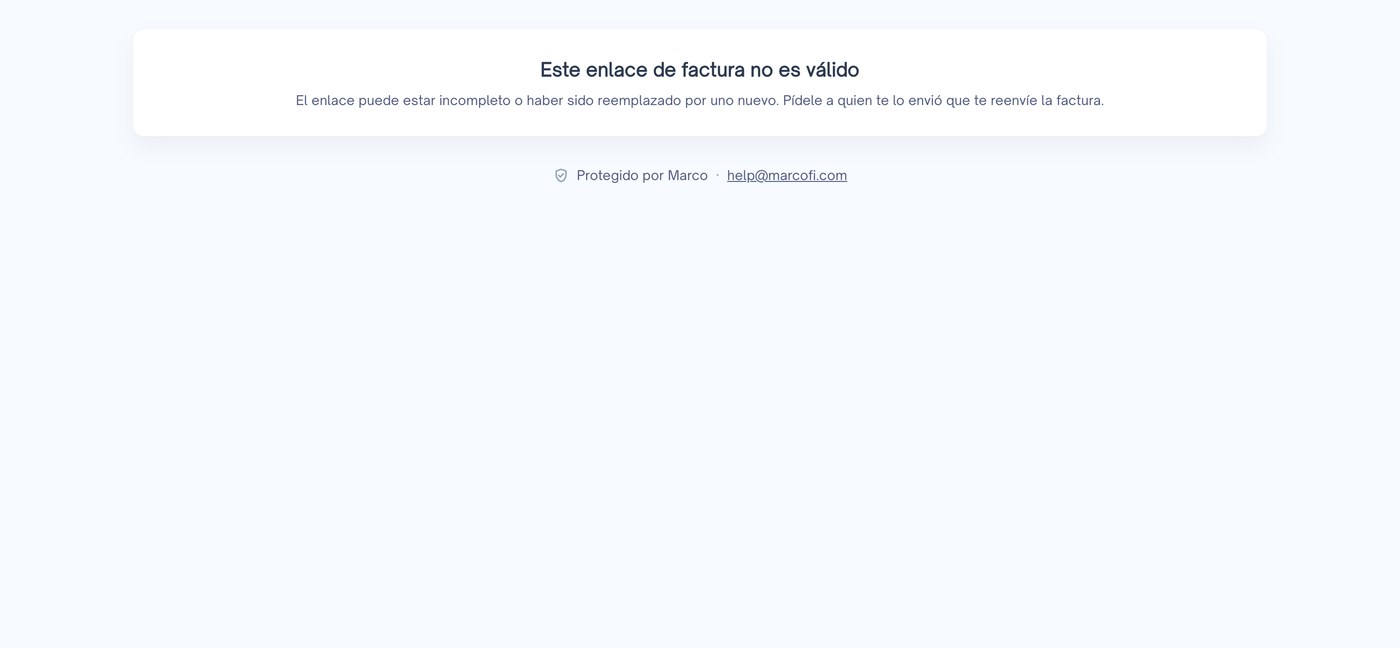
Este enlace de factura no es válido | El enlace está incompleto o se reemplazó por uno nuevo. | Reenvía la factura con Enviar factura desde el detalle de la factura. |
Esta factura ya no está disponible | La factura fue anulada. | Si la anulaste por error, emite una factura nueva. |
No pudimos cargar esta factura | Hay un problema temporal de nuestro lado. | Pídele a tu cliente que lo intente de nuevo en unos minutos. |
👀 Cómo saber si tu cliente abrió y pagó la factura
La primera vez que tu cliente abre el email de la factura, la Cronología lo registra como Abierto por el Cliente. El seguimiento es del correo, no del link: si tu cliente entra varias veces al visor, o si abre el link que le pasaste por otro canal, no se registra de nuevo.
Cuando el pago se acredita y lo reconcilias, el estado de la factura pasa a Parcialmente pagada o Pagada.
💡 Nota: si quieres compartir el link por otro canal, cópialo con Link de pago en la pantalla de confirmación que aparece después de enviar la factura.
🆘 ¿Necesitas ayuda?