
Cómo registrar pagos y notas de crédito
Cuando un cliente te paga, tienes que registrar el cobro para que la factura quede saldada. Aquí te explicamos cómo hacerlo según cómo cobraste y cómo emitir una nota de crédito cuando necesitas descontar un importe sin que haya un pago. Todo lo que registres se sincroniza con QuickBooks.
🧭 Elige la opción que corresponde
Opción | Cuándo usarla |
|---|---|
Pagar en la Cuenta Global | El cobro entró a tu Cuenta Global de Marco. |
Pagar en Cash Control | La factura se emitió con Cash Control como método de pago. |
Pagar fuera de Marco | Cobraste en tu propio banco y el dinero no pasó por Marco. |
Nota de crédito | Necesitas reducir lo que te debe el cliente sin que haya un cobro. |
📂 Abre la ventana de reconciliación
1️⃣ Busca la factura
En el menú lateral, haz clic en Invoicing y luego en Facturas.
2️⃣ Abre el detalle
Haz clic en la factura que quieres saldar.
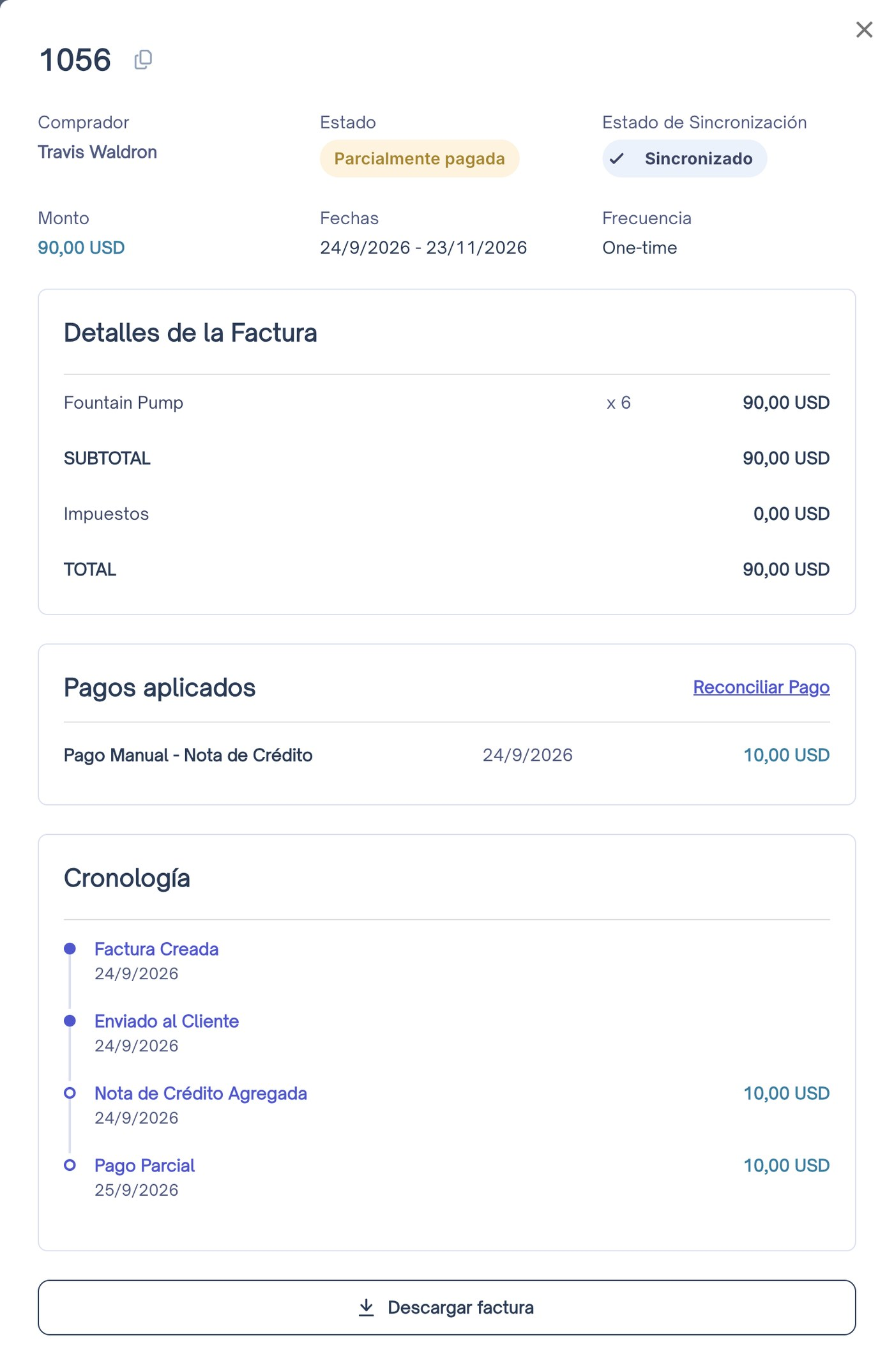
3️⃣ Haz clic en Reconciliar Pago
En el detalle de la factura, haz clic en Reconciliar Pago.
Se abre la ventana de reconciliación, con el número de factura, el cliente y el saldo pendiente arriba. Siempre tiene tres pestañas: Pagar en la Cuenta Global, Pagar fuera de Marco y Nota de crédito. Se suma una cuarta, Pagar en Cash Control, si la factura se emitió con ese método y tu empresa tiene una cuenta de Cash Control; en ese caso, es la pestaña que se abre primero.
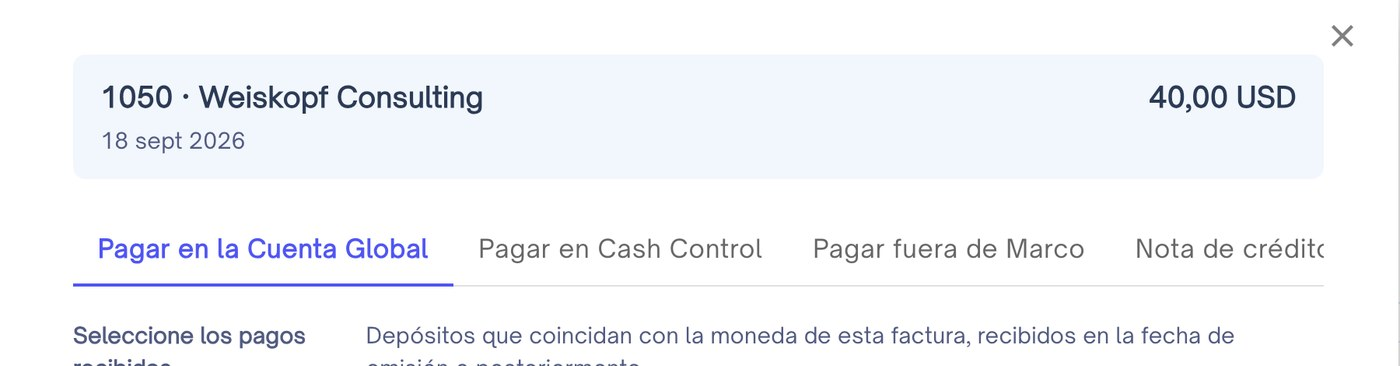
🏦 Pagar en la Cuenta Global
Usa esta pestaña para los cobros que entraron a tu Cuenta Global de Marco.
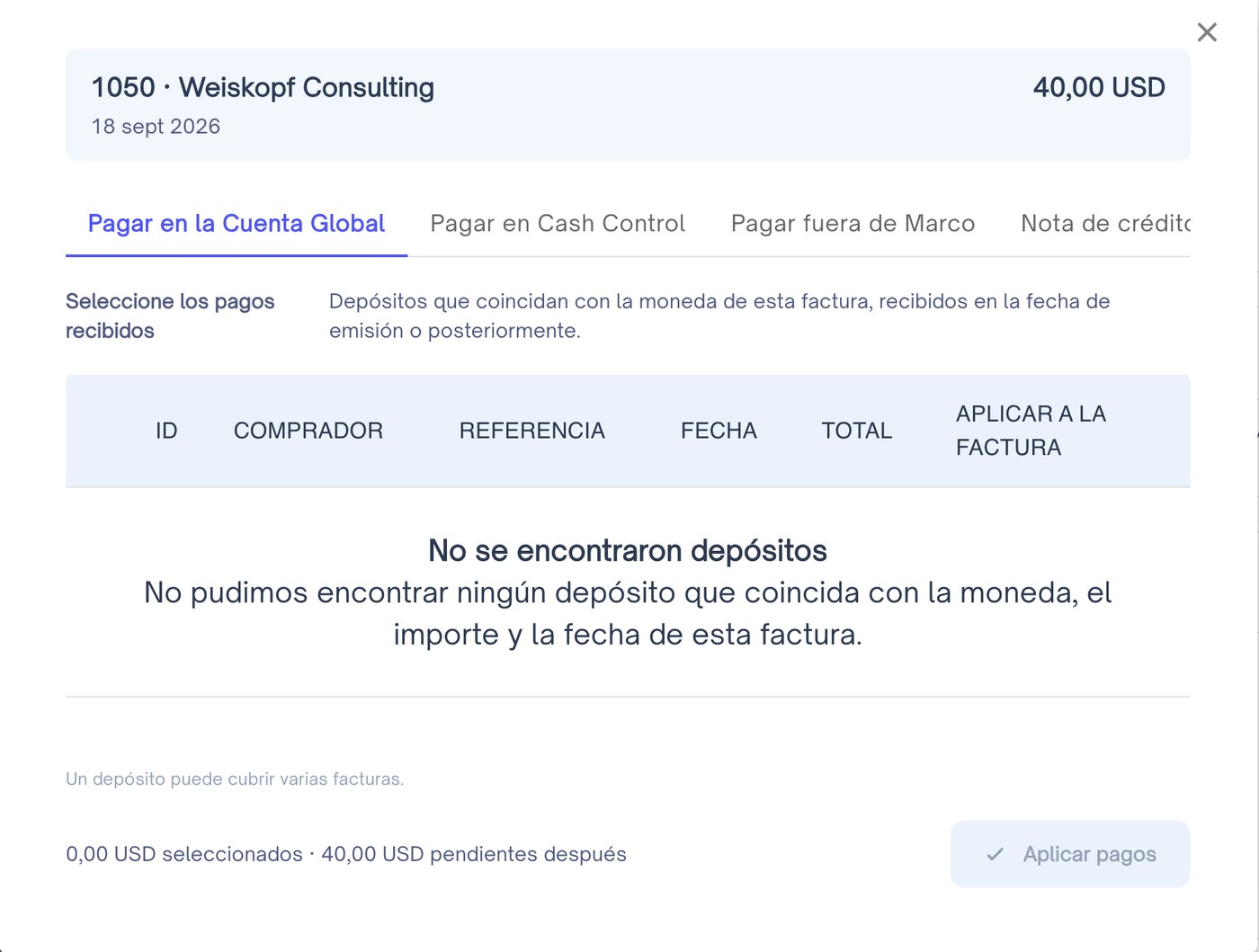
Marco te muestra los depósitos que están en la moneda de la factura, que todavía tienen saldo sin aplicar y que se recibieron desde un mes antes de la fecha de emisión en adelante. Esa ventana hacia atrás existe porque muchos clientes pagan antes de que la factura esté cargada. De cada depósito ves el ID, el comprador, la referencia, la fecha, el total disponible y cuánto vas a aplicar a la factura. Si el saldo de un depósito coincide exacto con lo que debe la factura, lleva la etiqueta Match y aparece primero.
1️⃣ Revisa los depósitos
Si hay depósitos de ese mismo cliente, arriba tienes un enlace para alternar entre Solo este comprador y Mostrar todos los depósitos. Si ninguno coincide con el comprador, el enlace no aparece y se listan todos.
2️⃣ Selecciona los depósitos
Marca el depósito o los depósitos que correspondan. El importe se completa con lo menor entre el saldo disponible del depósito y lo que aún falta cubrir de la factura. Puedes ajustarlo.
3️⃣ Aplica los pagos
Abajo ves el total seleccionados y cuánto queda pendiente después. Haz clic en Aplicar pagos.
💡 Nota: un mismo depósito puede cubrir varias facturas, y una factura puede saldarse con varios depósitos.
Si algo no sale bien
Mensaje | Qué hacer |
|---|---|
No se encontraron depósitos | Revisa que el depósito esté en la moneda de la factura, que tenga saldo sin aplicar y que no sea de más de un mes antes de la fecha de emisión. |
Un aviso de que el importe excede el saldo | Aparece si intentas aplicar más de lo que debe la factura o más de lo que queda en el depósito. Reduce el importe. |
🔐 Pagar en Cash Control
Funciona igual que Pagar en la Cuenta Global, pero con los depósitos de tu cuenta de Cash Control.
Esta pestaña solo aparece si emitiste la factura con Cash Control como método de pago —es decir, cuando el cliente está financiado por tu lender— y tu empresa tiene una cuenta de Cash Control configurada.
💵 Pagar fuera de Marco
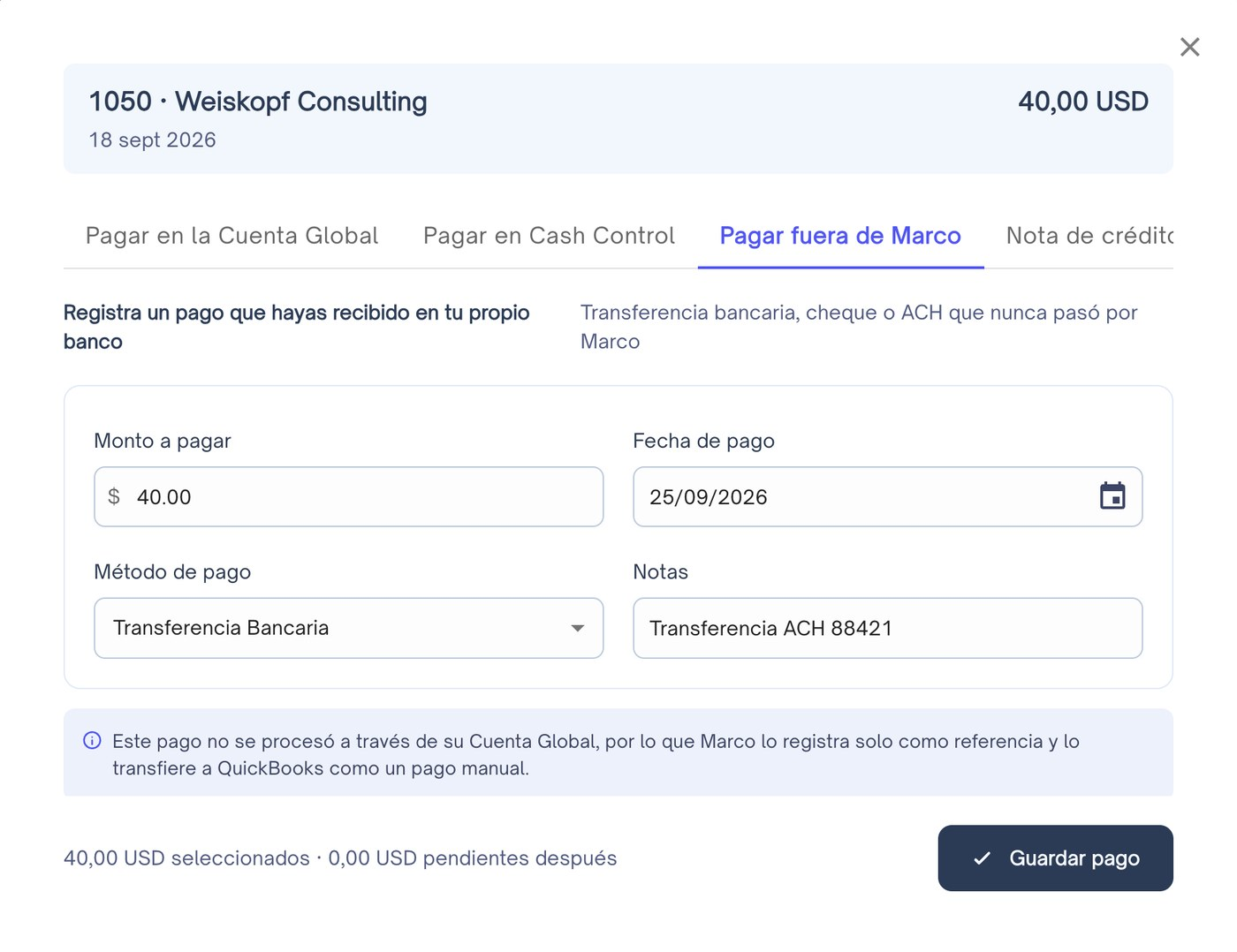
Usa esta pestaña cuando cobraste en tu propio banco y el dinero nunca pasó por Marco: una transferencia bancaria, un cheque o un ACH.
1️⃣ Completa los datos del pago
Monto a pagar y Fecha de pago.
Método de pago: Transferencia Bancaria, Efectivo, Cheque u Otro. Si recibiste un ACH o un wire, elige Transferencia Bancaria.
Notas: una referencia para identificar el pago, por ejemplo
WIRE-88342.
2️⃣ Guarda el pago
Haz clic en Guardar pago.
⚠️ Importante: como este pago no pasó por tu Cuenta Global, Marco lo registra solo como referencia y lo envía a QuickBooks como un pago manual.
🧾 Nota de crédito
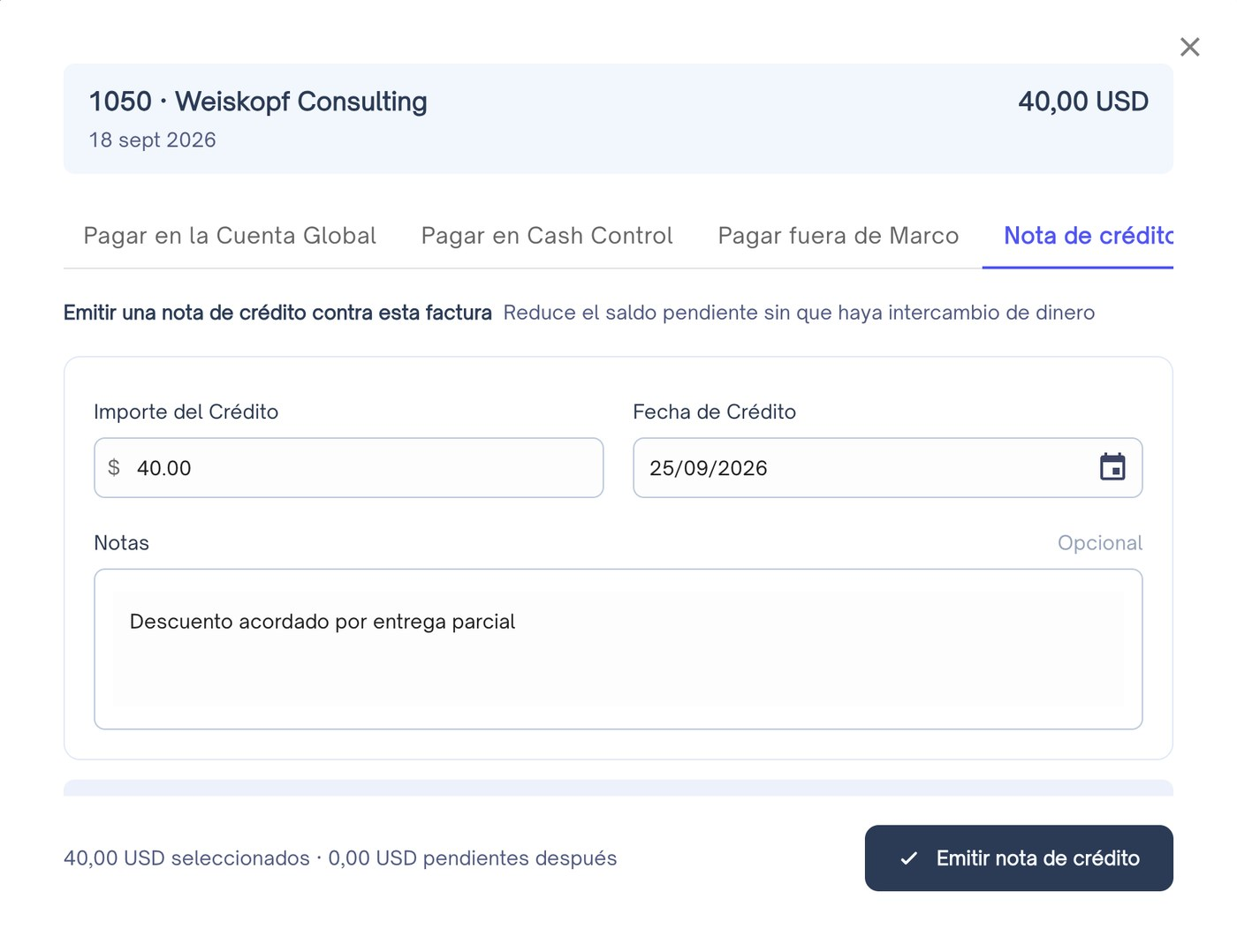
Usa esta pestaña para reducir lo que te debe el cliente cuando no hay un cobro: un descuento acordado, una devolución de mercadería o una corrección de facturación.
1️⃣ Completa los datos del crédito
Importe del Crédito y Fecha de Crédito.
Notas: el motivo por el que abonas la factura.
2️⃣ Emite la nota
Haz clic en Emitir nota de crédito.
⚠️ Importante: la nota de crédito reduce la deuda del cliente, pero no mueve dinero. Se sincroniza con QuickBooks como una nota de crédito.
✅ Qué pasa después
Cuando la operación se completa, verás el mensaje Los depósitos se conciliaron correctamente, que es el mismo para las cuatro pestañas, incluso cuando no hubo ningún depósito de por medio. Además:
Estado: la factura pasa a Parcialmente pagada si queda saldo, o a Pagada si se cubrió el total.
Pagos aplicados: el cobro aparece en esta sección del detalle.
Cronología: se agrega el evento que corresponde: Pago Parcial, Pagado en su Totalidad o Nota de Crédito Agregada.
QuickBooks: el movimiento se sincroniza.
🆘 ¿Necesitas ayuda?
Si tienes alguna duda, comunícate con nosotros a: help@marcofi.com