
Cómo hacer seguimiento de tus facturas: panel, estados y cronología
Invoicing te muestra en un solo lugar cuánto facturaste, cuánto cobraste y qué está vencido. Aquí te explicamos cómo leer el panel, cómo encontrar una factura y qué información tiene su detalle.
📊 Lee el panel de Invoicing
En el menú lateral, haz clic en Invoicing.
En el encabezado ves el estado de la conexión con QuickBooks y la fecha de la última sincronización. A la derecha están los botones Configuración y Nueva Factura.
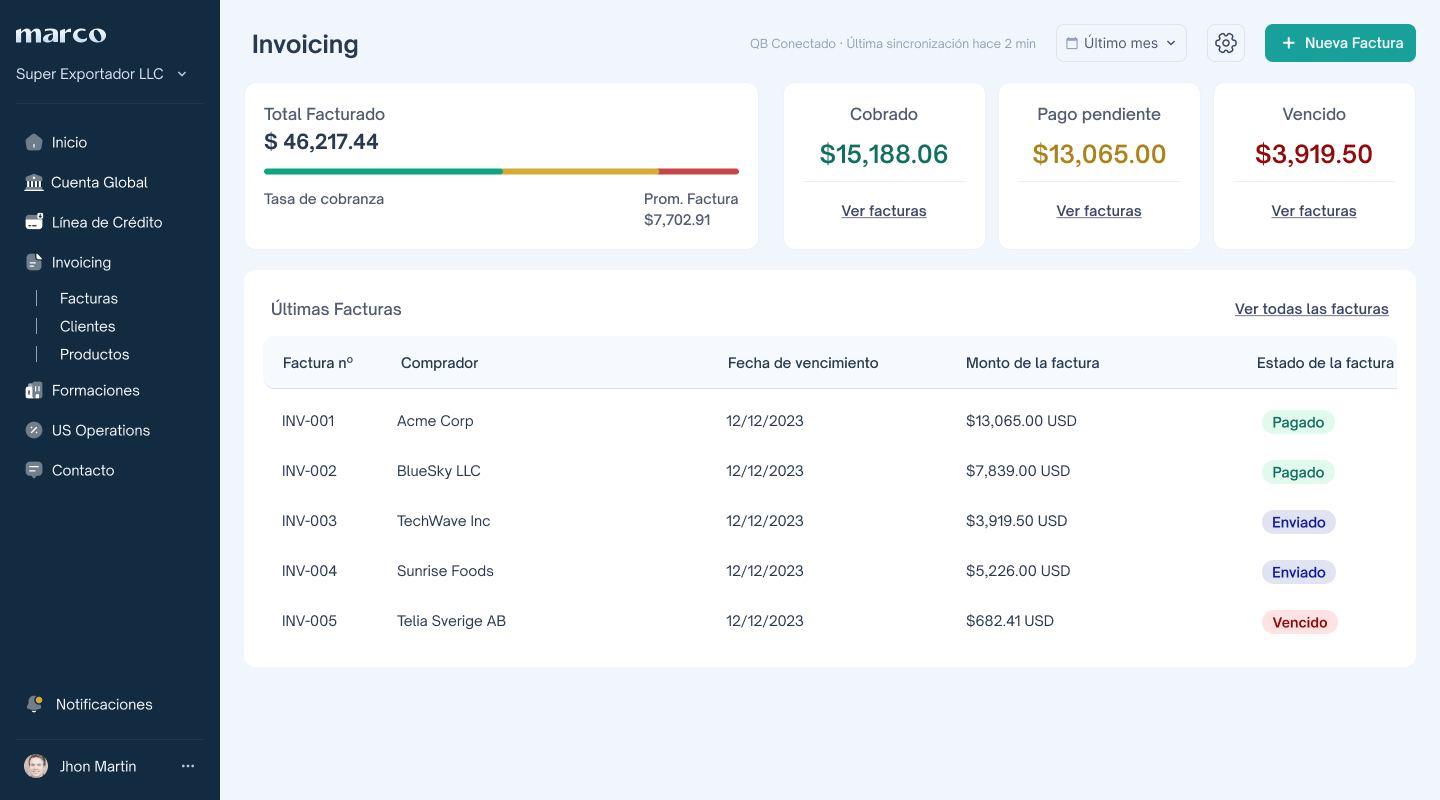
Total Facturado
La tarjeta principal muestra el Total Facturado del período, convertido a dólares. Una barra de tres colores reparte ese total entre cobrado, pendiente y vencido.
Debajo hay dos indicadores:
Tasa de Cobro: el porcentaje de lo facturado que ya cobraste.
Factura Promedio: el monto promedio por factura del período.
Para cambiar el período, usa el selector de calendario: Este mes, Mes pasado, Semana pasada o Últimos 30 días, que es la opción por defecto.
Tarjetas por estado
A la derecha hay tres tarjetas, Pagada, Enviada y Vencida, con el monto de cada grupo. Cada una tiene debajo un enlace View invoices que abre la lista de facturas filtrada por ese estado y por el período que tenías seleccionado.
Facturas Recientes
Al final del panel, la tabla Facturas Recientes muestra las últimas cinco facturas. Para ver el listado completo, haz clic en Ver todas.
🔍 Encuentra una factura
En el menú lateral, haz clic en Invoicing y luego en Facturas. La tabla muestra estas columnas:
Columna | Qué muestra |
|---|---|
Factura # | El número de la factura. |
Comprador | El cliente al que le facturaste. |
Fecha | La fecha de emisión. |
Fecha de Vencimiento | Cuándo vence el pago. |
Monto | El total de la factura. |
Estado | El estado actual. |
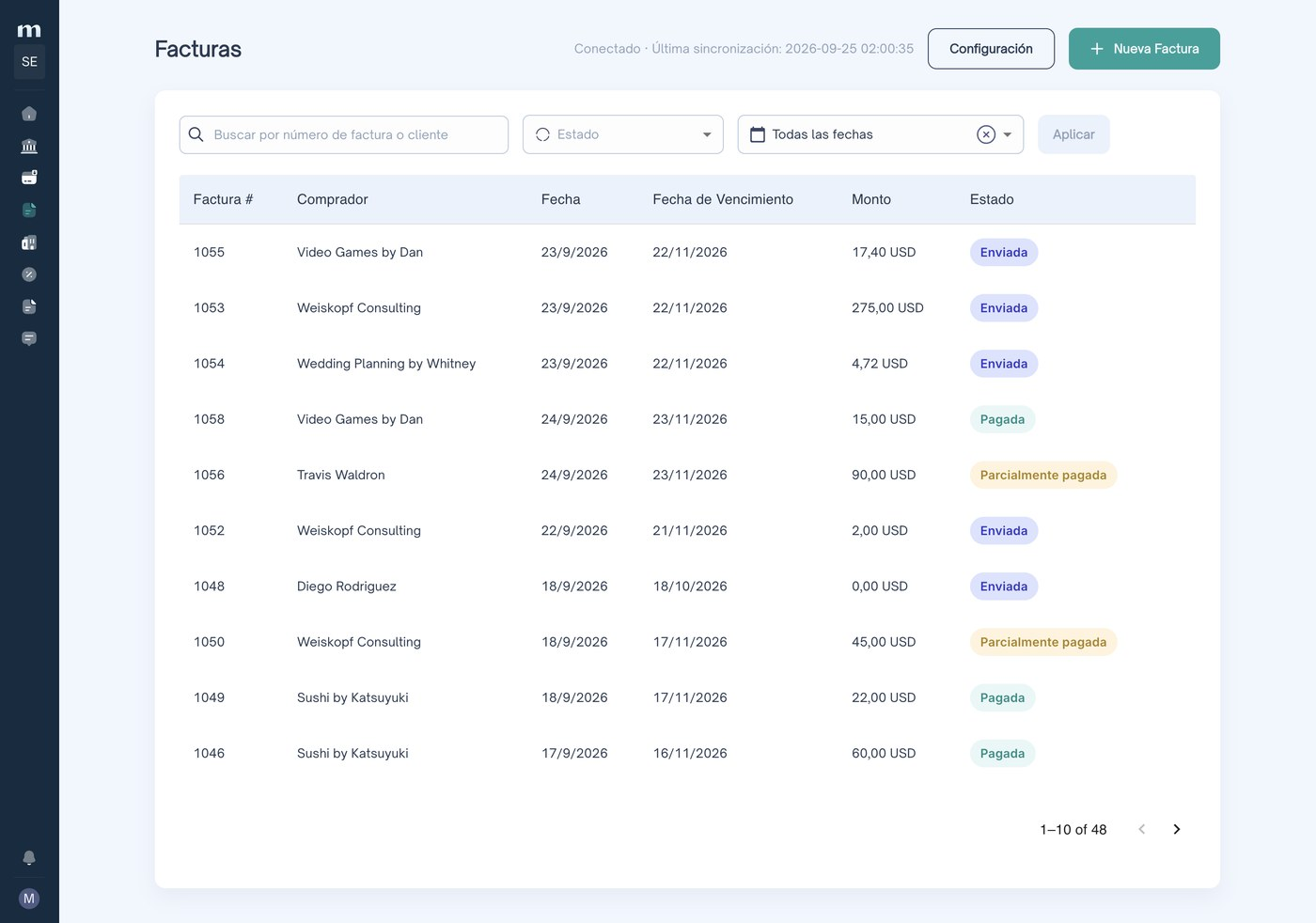
Arriba de la tabla tienes tres filtros que puedes combinar:
Búsqueda: escribe en Buscar por número de factura o cliente.
Estado: muestra solo las facturas Pagada, Enviada o Vencida.
Fechas: limita la lista a un rango. Por defecto es Todas las fechas.
Haz clic en Aplicar para que los filtros tomen efecto.
💡 Nota: los filtros quedan guardados en la dirección de la página. Puedes copiar el enlace y compartir la búsqueda con alguien de tu equipo.
Si la tabla queda vacía, verás Todavía no hay facturas con el texto Creá tu primera factura para empezar a cobrar. Ese mismo mensaje aparece cuando sí tienes facturas pero el filtro no devuelve ninguna, así que revisa los filtros antes de darlo por cierto.
🏷️ Qué significa cada estado
Estado | Qué significa |
|---|---|
Borrador | La creaste pero todavía no la enviaste. Puedes seguir editándola. |
Enviada | Se envió al cliente y espera el pago. |
Parcialmente pagada | Recibiste un pago que no cubre el total. |
Pagada | Cobraste el total. |
Vencida | Pasó la fecha de vencimiento y sigue impaga. |
Anulada | La factura se canceló y ya no se puede pagar. |
💡 Nota: el filtro Estado solo permite elegir entre Pagada, Enviada y Vencida. Para encontrar un borrador, una factura parcialmente pagada o una anulada, usa la búsqueda por número o cliente.
📄 Revisa el detalle de una factura
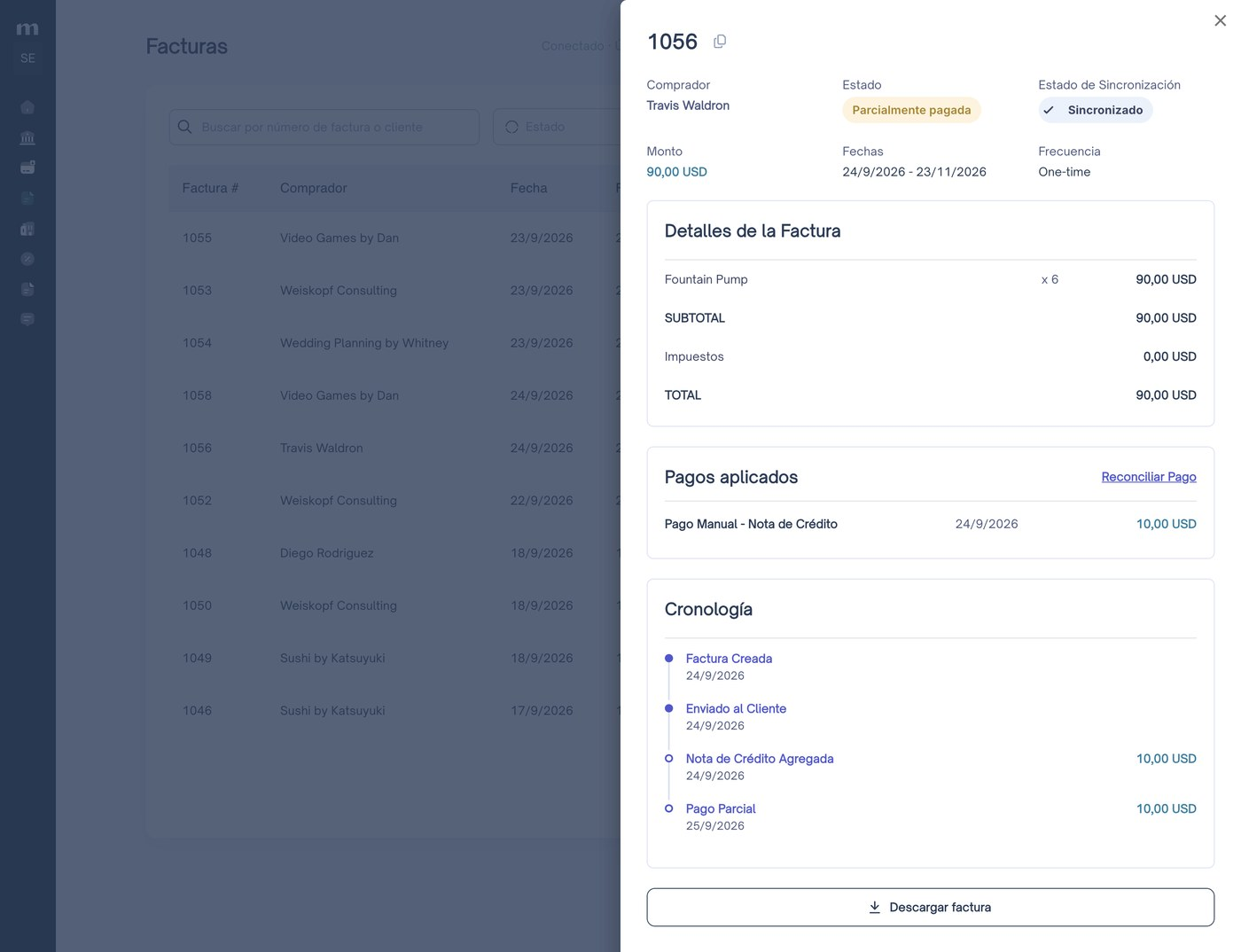
Haz clic en cualquier fila de la lista para abrir el panel lateral de detalle. Ahí encuentras:
Detalles de la Factura: número, líneas, impuesto y total.
Comprador: los datos del cliente.
Estado y Estado de Sincronización: el estado de la factura y el de su sincronización con QuickBooks.
Monto y Fechas. Junto a ellos hay un campo Frecuencia, que hoy siempre dice One-time: todas las facturas son de un solo pago.
Pagos aplicados: los cobros registrados contra esta factura.
Cronología: el historial de la factura.
La cronología
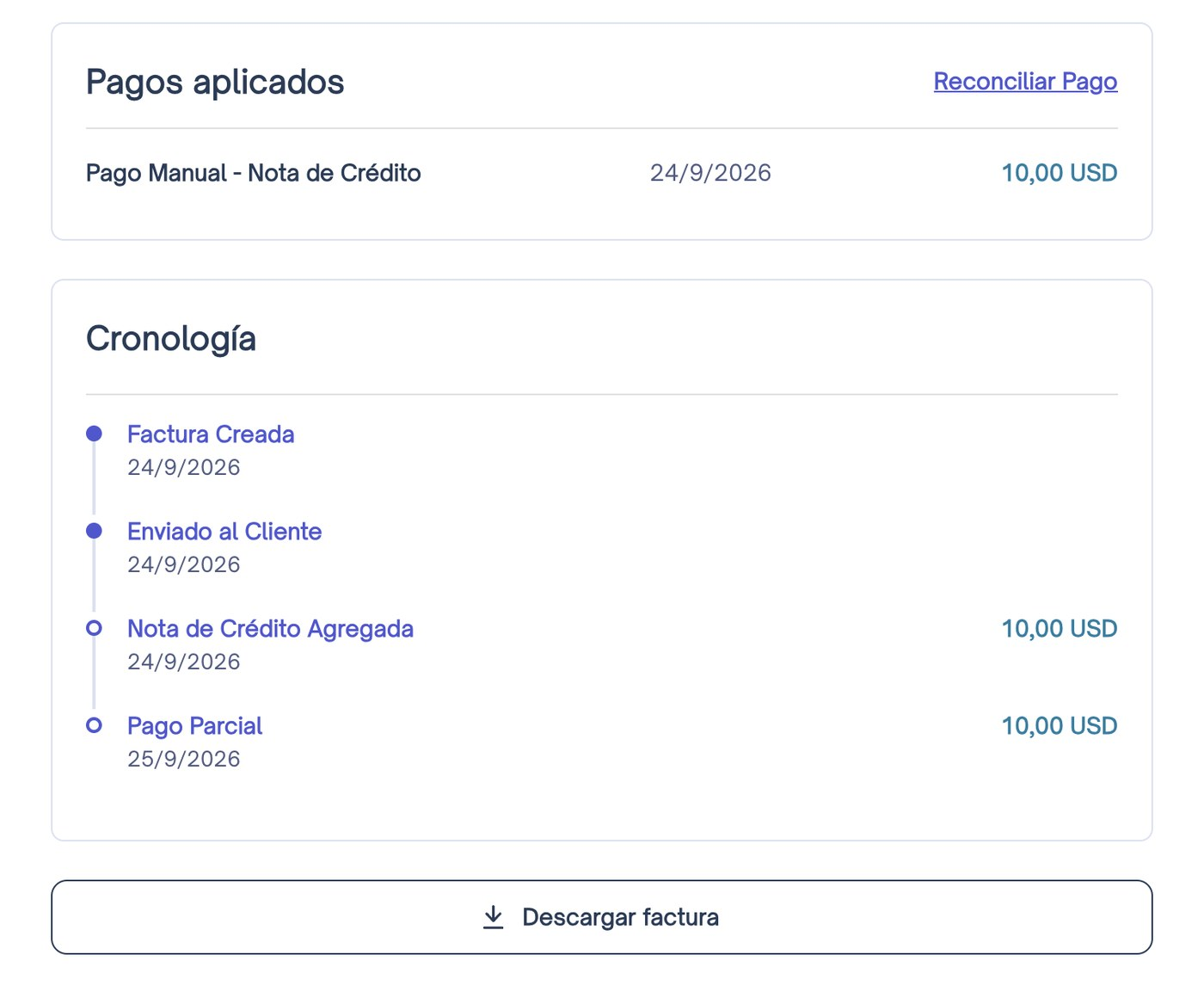
La cronología registra cada evento de la factura a medida que ocurre:
Factura Creada
Enviado al Cliente
Abierto por el Cliente (la primera vez que tu cliente abre el email de la factura)
Pago Parcial
Nota de Crédito Agregada
Vencido
Pagado en su Totalidad
En una factura recién creada verás Sin eventos en la cronología.
Acciones disponibles
Los botones del detalle cambian según el estado de la factura:
Editar: modifica la factura. Solo aparece en los borradores.
Enviar factura: envía o reenvía al cliente el email con el link de pago. Antes de enviarlo te pide confirmación.
Descargar factura: descarga el PDF. Si el archivo se está regenerando, aparece un aviso pidiéndote que esperes unos segundos y vuelvas a intentarlo. No es un error.
Reconciliar Pago: registra un cobro. Aparece en todos los estados menos en Pagada. Te lo explicamos en el artículo Registrar pagos y notas de crédito.
⚠️ Si una factura no se sincronizó con QuickBooks
En el detalle de la factura verás el bloque Error de Sincronización. Haz clic en Reintentar Sincronización para intentarlo de nuevo.
También puede aparecer este aviso general en Configuración → QuickBooks: Algunas facturas no se sincronizaron correctamente. Por favor, verifica los detalles de la factura e intenta de nuevo.
🆘 ¿Necesitas ayuda?
Si tienes alguna duda, comunícate con nosotros a: help@marcofi.com