
Cómo crear y enviar una factura
Desde Marco puedes crear una factura, revisarla tal como la verá tu cliente y enviársela por email. Tu cliente recibe un link para ver, descargar y pagar la factura, y todo queda sincronizado con QuickBooks.
📋 Antes de empezar
La creación de una factura tiene dos pantallas: Crear factura, donde completas los datos, y Confirmar, donde la revisas antes de enviarla. Nada se guarda hasta que la confirmas.
Para cada factura necesitas:
Un cliente con dirección de facturación cargada en QuickBooks.
Al menos una línea con producto, cantidad y precio unitario.
Al menos un método de pago.
✍️ Completa la factura
1️⃣ Abre el asistente
Desde el panel de Invoicing o desde la lista de Facturas, haz clic en Nueva Factura, arriba a la derecha.

Se abre el asistente con el formulario vacío.
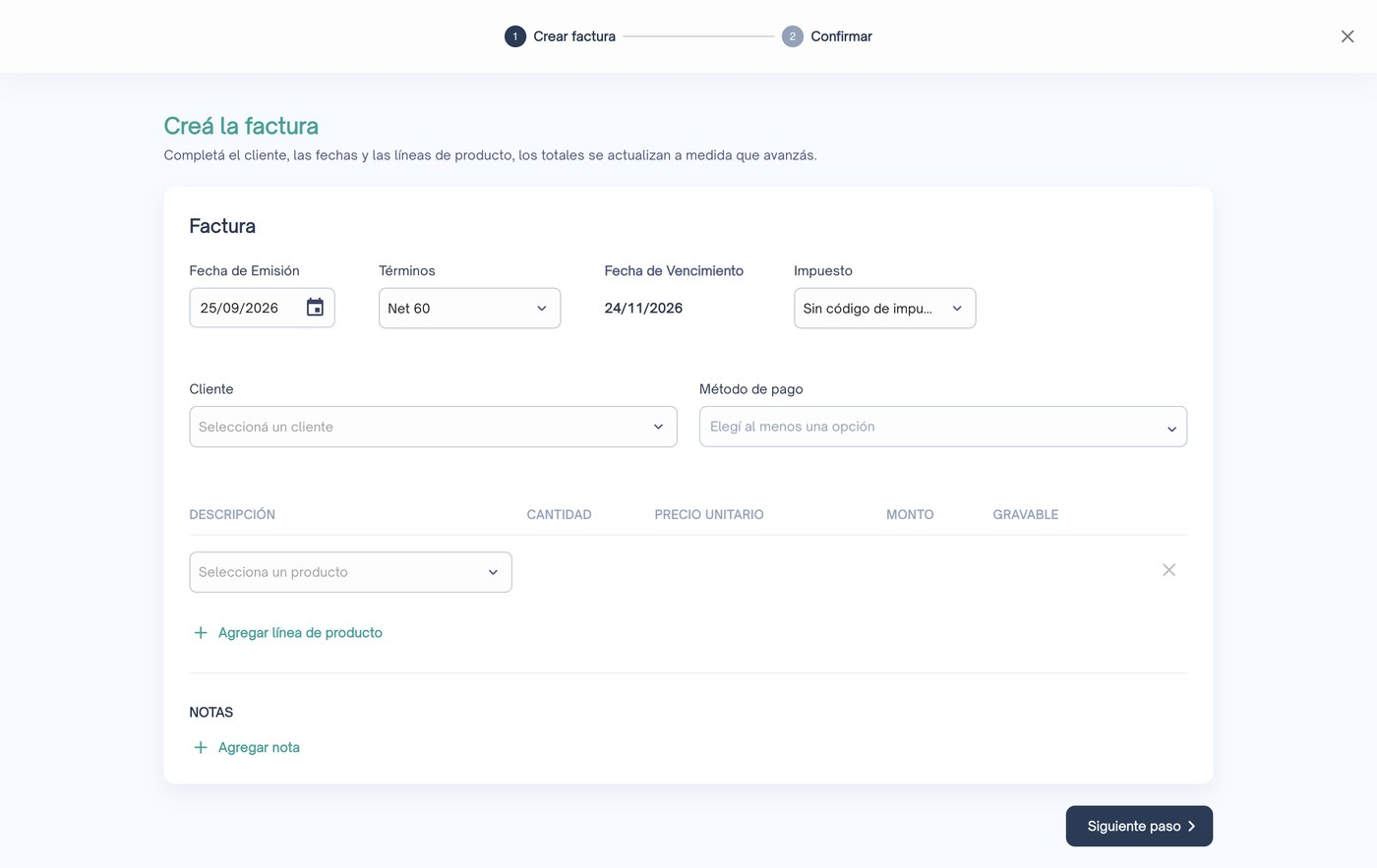
2️⃣ Define las fechas, los términos y el impuesto
Completa los datos generales de la factura:
Fecha de Emisión: por defecto es la fecha de hoy.
Términos: las condiciones de pago traídas de QuickBooks: Net 60, Net 30, Net 15, Net 10, Due on receipt o Fecha de vencimiento personalizada.
Fecha de Vencimiento: se calcula a partir de los términos. Si eliges Fecha de vencimiento personalizada, ingrésala a mano.
Impuesto: el código de impuesto traído de QuickBooks. La primera opción de la lista es Sin código de impuesto, o Automático si tu cuenta de QuickBooks calcula los impuestos sola.
3️⃣ Elige el cliente y el método de pago
En Cliente, selecciona uno de los clientes importados desde QuickBooks. La lista muestra el nombre y el email de cada uno. Su dirección de facturación no aparece en el formulario: la ves en la vista previa del paso siguiente.
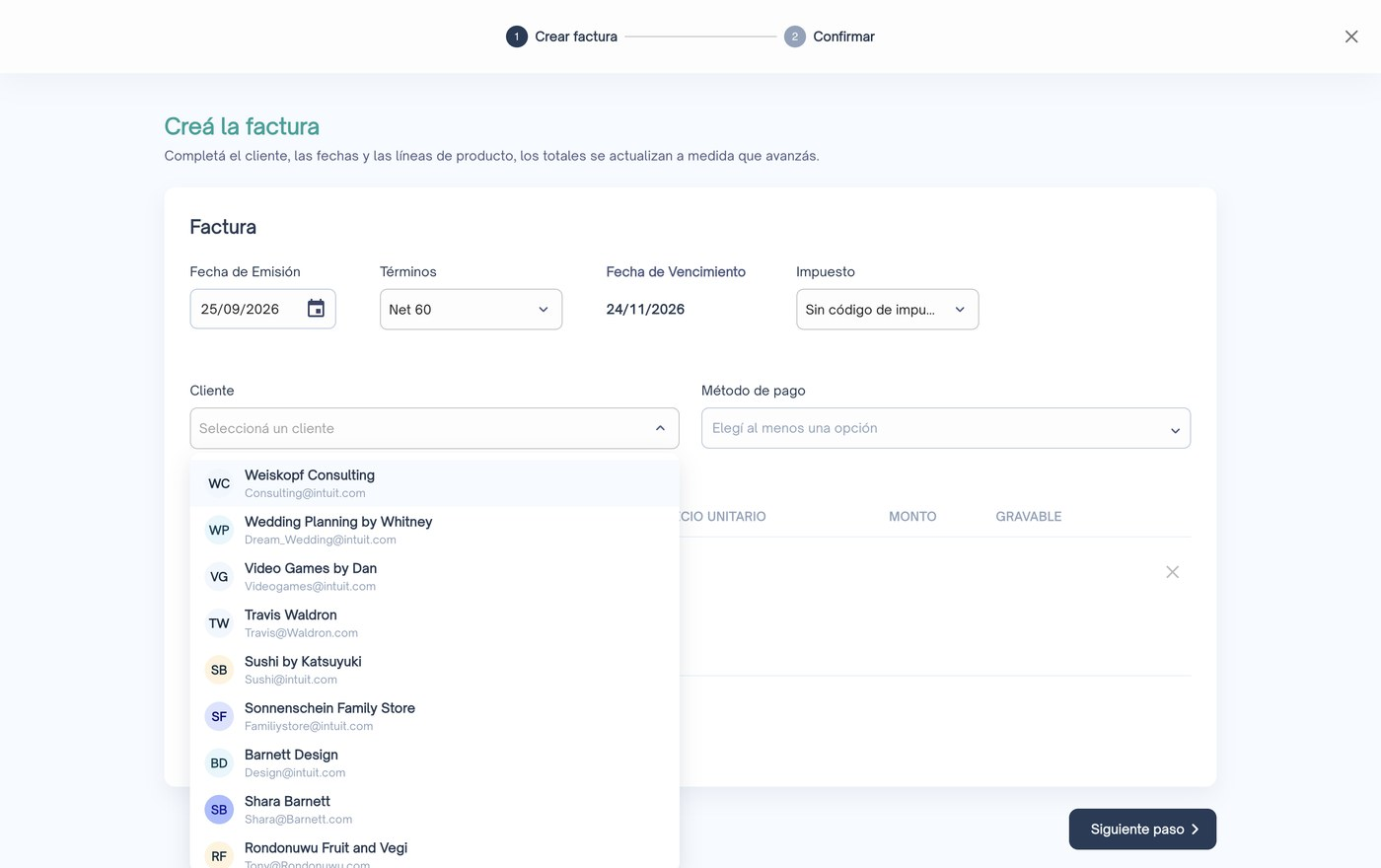
En Método de pago, marca al menos una forma de cobro. Si marcas más de una, tu cliente elige con cuál pagar.
Opción | Cuándo usarla |
|---|---|
Marco Global Account | Tu cliente paga por transferencia (ACH o wire) a tu Cuenta Global. |
Marco Pay | Tu cliente tiene cuenta en Marco: el pago es instantáneo y sin comisiones. |
Cuenta de Cash Control | Solo para clientes financiados por tu lender. |
Otro | Tu cliente organiza el pago por su cuenta. Con esta opción, la factura no muestra datos de pago. |
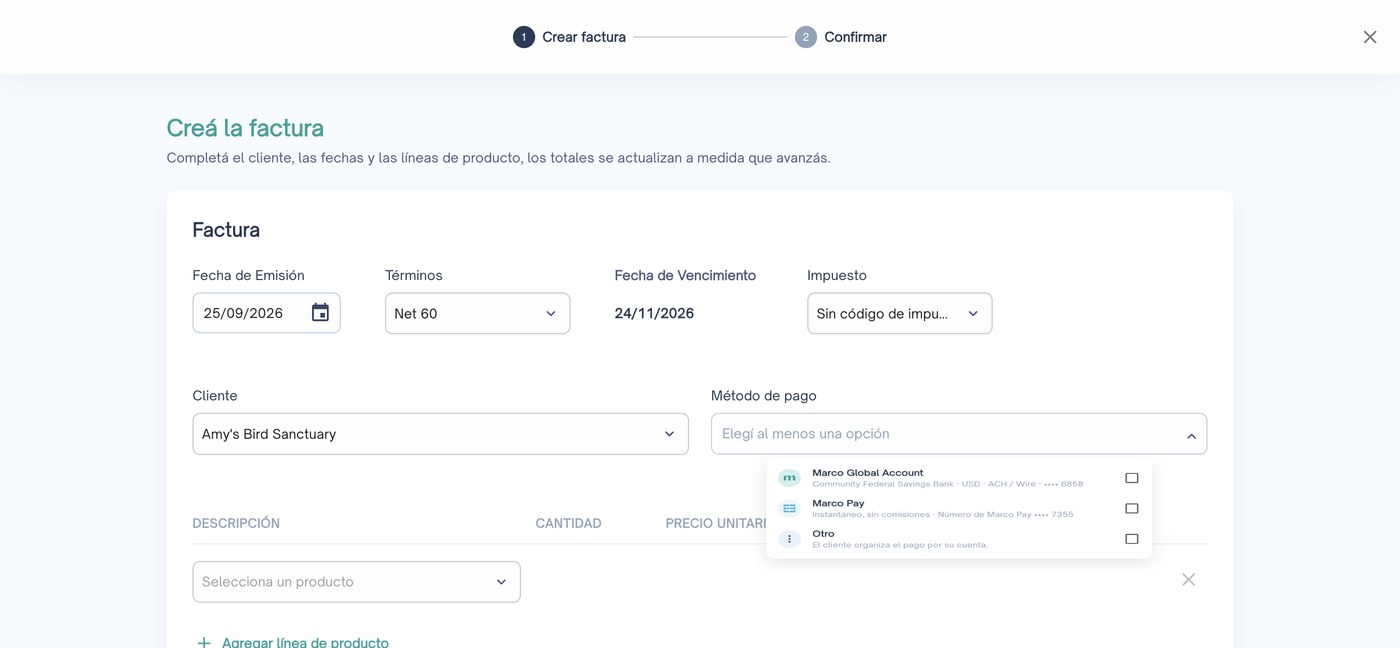
💡 Nota: si el cliente que elegiste está marcado como financiado por tu lender, el método queda fijado en Cuenta de Cash Control y no puedes cambiarlo.
4️⃣ Agrega las líneas de producto
Agrega una línea por cada producto o servicio que facturas:
Descripción: elige un producto del catálogo de QuickBooks. La descripción y el precio se completan solos.
Cantidad y Precio Unitario: puedes editarlos en cada línea.
Monto: se calcula automáticamente.
Gravable: marca la casilla si a esa línea le corresponde el código de impuesto elegido.
Para sumar otra línea, haz clic en Agregar línea de producto. Para quitar una, haz clic en la ✕ al final de la fila.
5️⃣ Agrega una nota (opcional)
La nota aparece en la factura que recibe tu cliente. Sirve, por ejemplo, para dejar instrucciones de pago. Haz clic en Agregar nota y abre el desplegable Seleccionar una plantilla:
Nota personalizada: escribes el texto para esta factura.
Cualquiera de las plantillas que ya guardaste, listadas por su texto.
Además, puedes marcar:
Guardar como plantilla: guarda la nota para reutilizarla en futuras facturas.
Usar esta nota por defecto para [cliente]: la nota se aplica automáticamente cada vez que facturas a ese cliente.
💡 Nota: la nota admite hasta 500 caracteres. El contador está abajo a la derecha del campo.
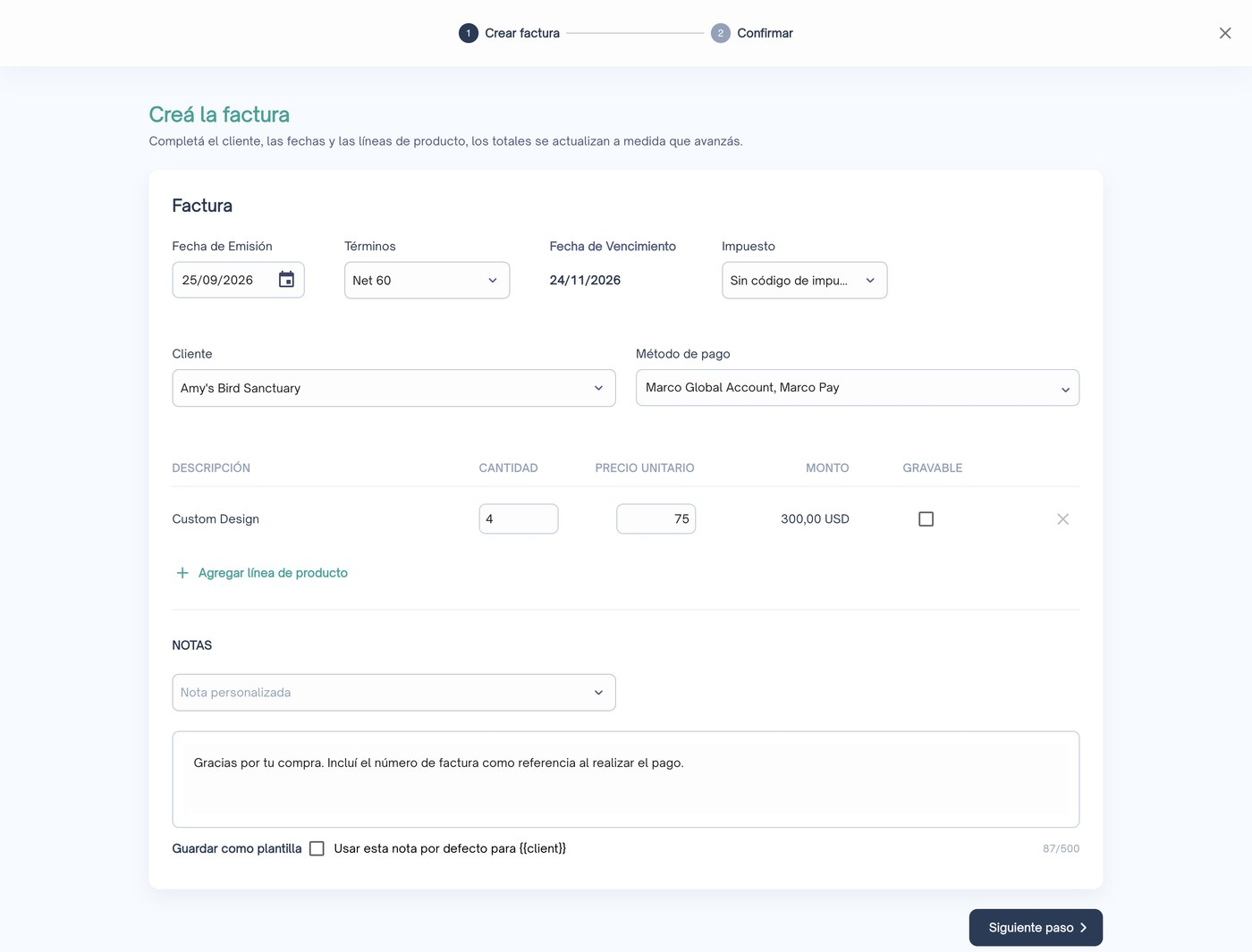
Cuando termines, haz clic en Siguiente paso.
📨 Revisa y envía la factura
6️⃣ Revisa la vista previa
Verás la pantalla Revisá la factura, con el aviso: Así es exactamente como la verá tu cliente. Todavía no se creó nada.
A la izquierda: la vista previa, con tu logo, los bloques Facturado a y Pagar a, el detalle de las líneas y los totales (Subtotal, Impuestos y Total).
A la derecha: el resumen Lista para enviar, con el Cliente, el Email, la Fecha de vencimiento y el Total.
El resumen incluye este aviso:
💬 Al enviar, el cliente recibe un link de Marco para ver, descargar y pagar la factura.
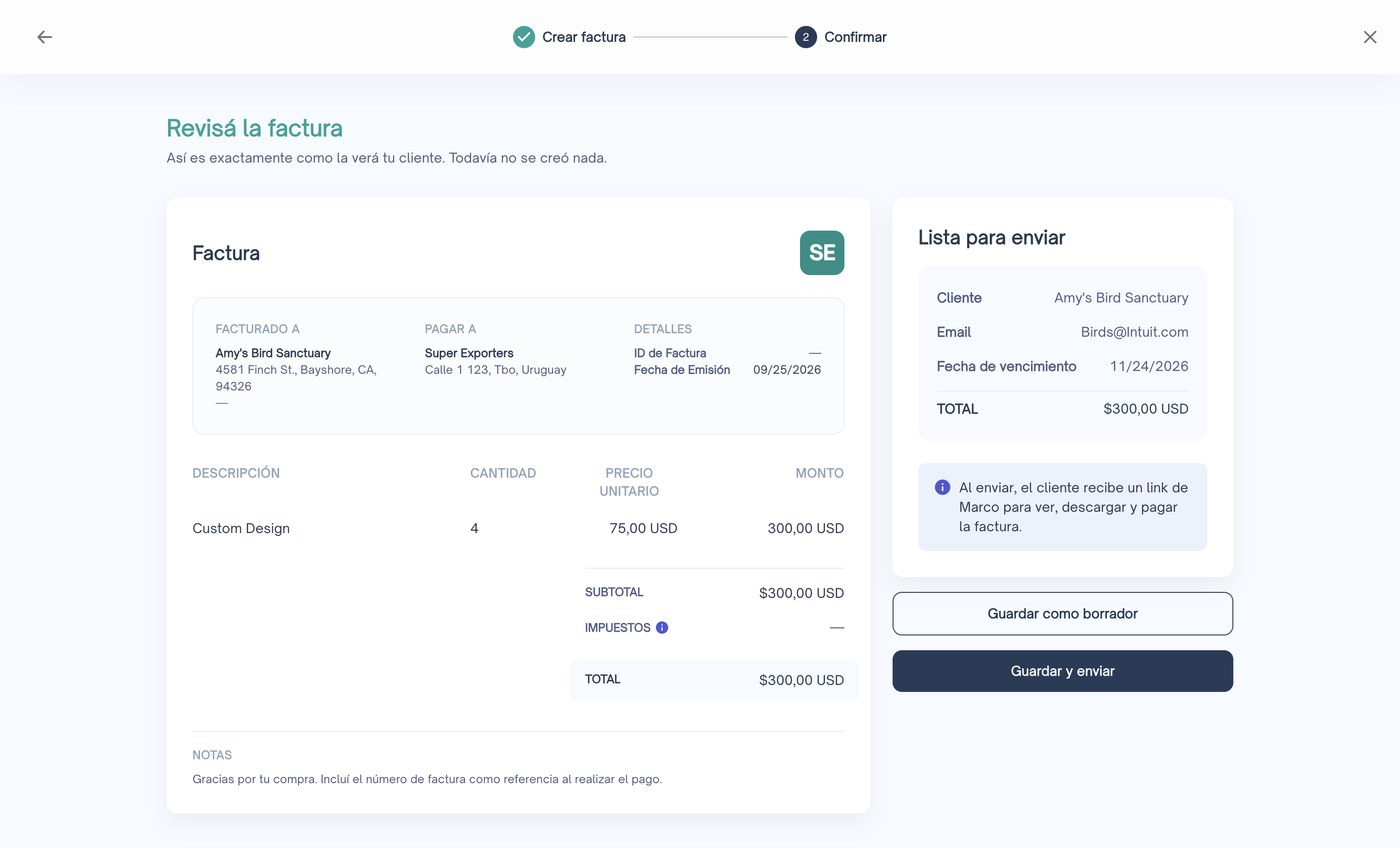
💡 Nota: el ID de Factura aparece vacío en la vista previa porque el número se asigna al guardar.
Si necesitas corregir algo, haz clic en la flecha ← de arriba a la izquierda. Vuelves al formulario sin perder lo que cargaste.
7️⃣ Guarda o envía
Elige cómo terminar:
Guardar como borrador: la factura se crea en estado Borrador y no se envía. Verás el aviso Factura guardada y te quedas en la misma pantalla de revisión, así que puedes volver atrás a corregir o enviarla ahí mismo. También puedes retomarla más tarde desde la lista de facturas.
Guardar y enviar: te pedimos confirmación en la ventana ¿Enviar esta factura a tu cliente?. Al hacer clic en Confirmar y enviar, la factura se crea, se sincroniza con QuickBooks y se envía por email a tu cliente.
⚠️ Importante: los impuestos los calcula QuickBooks. Junto a Impuestos hay un icono de información que explica de dónde sale el monto. Si todavía no está calculado, guarda el borrador de nuevo en unos segundos para traerlo actualizado.
✅ Después de enviar la factura
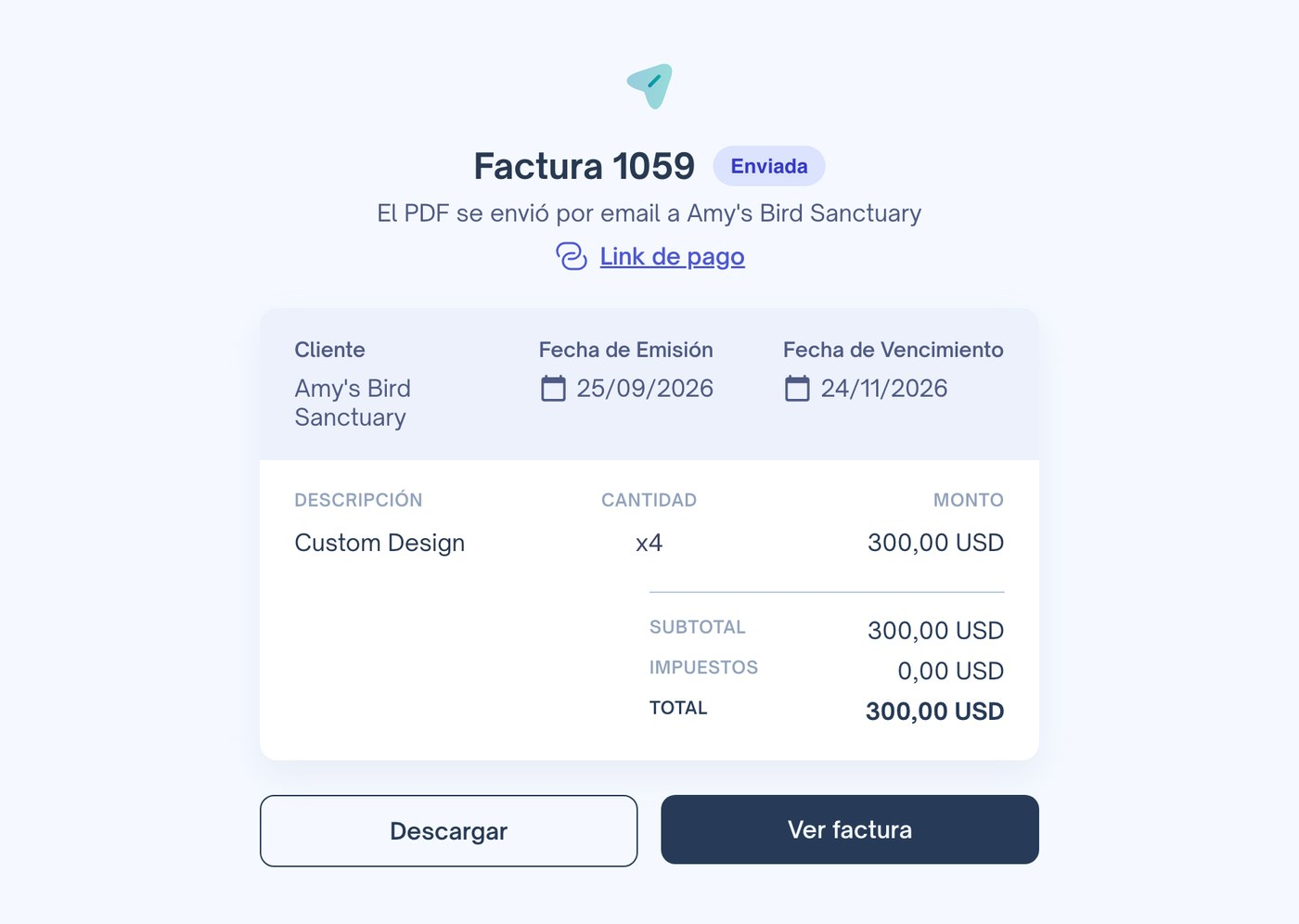
La pantalla de confirmación muestra Factura [número] con su estado, el aviso de que el PDF se envió por email a tu cliente y un resumen con el cliente, las fechas, las líneas y los totales.
Desde ahí puedes:
Link de pago: copiar el link para compartirlo por otro canal, como WhatsApp o chat.
Descargar: bajar el PDF.
Ver factura: abrir su detalle.
✏️ Editar un borrador
Solo puedes editar una factura mientras está en estado Borrador. Ábrela desde la lista de Facturas y haz clic en Editar. El asistente se abre con todos los datos cargados.
⚠️ Si algo no sale bien
Mensaje | Qué hacer |
|---|---|
Este cliente no tiene una dirección de facturación cargada. | Agrega la dirección en QuickBooks y actualiza tus clientes desde la página Clientes. |
Agregá al menos una línea de producto. | Completa al menos una línea con producto, cantidad y precio unitario. |
Elegí al menos una forma de cobro. | Marca al menos un método de pago. |
Ocurrió un error. Por favor, intenta de nuevo. | Es el aviso general cuando falla el guardado. Vuelve a intentarlo; si se repite, revisa la conexión en Configuración → QuickBooks. |
Si la factura se guardó pero no llegó a QuickBooks, el error no aparece aquí sino en el detalle de la factura, en el bloque Error de Sincronización, con un botón Reintentar Sincronización.
🆘 ¿Necesitas ayuda?
Si tienes alguna duda, comunícate con nosotros a: help@marcofi.com