
Clientes y productos sincronizados desde QuickBooks
Invoicing usa los clientes y productos que ya tienes en QuickBooks, así que no necesitas cargarlos de nuevo en Marco. Aquí te explicamos cómo se importan, dónde consultarlos y cómo traer los cambios más recientes.
🏢 Dónde se crean los clientes y productos
Los clientes y productos se crean y se editan en QuickBooks. Marco tiene acceso de solo lectura: los muestra en el portal pero no los modifica.
Cualquier cambio que hagas en QuickBooks aparece en Marco después de la siguiente sincronización.
🔄 La sincronización inicial
La primera importación empieza apenas conectas tu cuenta de QuickBooks y puede tardar unos minutos. Ocurre en segundo plano, antes de que las páginas Clientes y Productos estén disponibles: hasta que el servicio no queda activo, el menú te lleva a la página de presentación.
💡 Nota: no necesitas esperar mirando la pantalla. Puedes seguir usando el portal y volver más tarde.
Cuando ya tienes las páginas disponibles y vuelves a sincronizar, la tabla se reemplaza por un bloque de carga y al terminar aparece el aviso Clientes actualizados desde QuickBooks. Si falla, verás No pudimos sincronizar con QuickBooks. Verificá tu conexión e intentá de nuevo.
👥 Consultar tus clientes
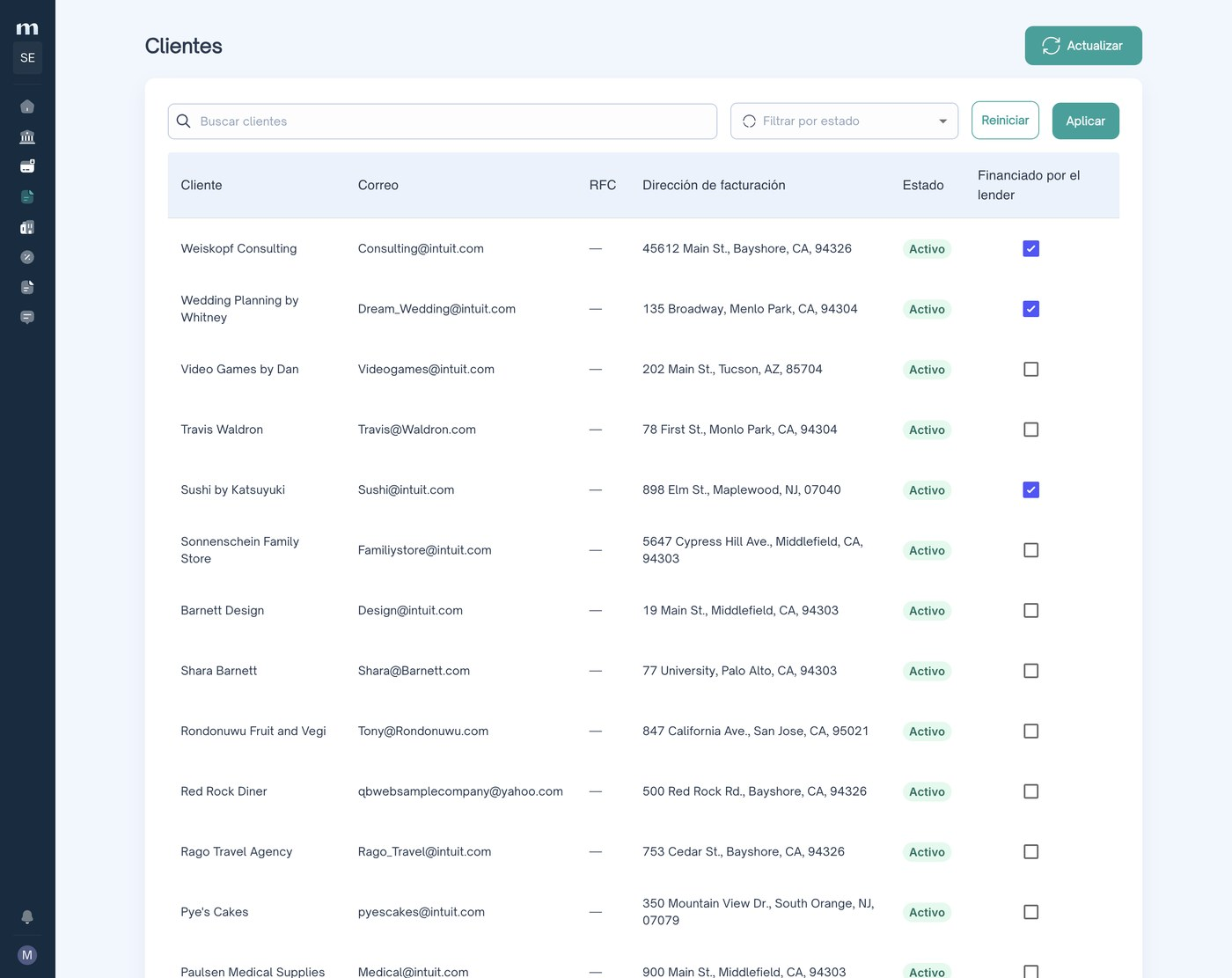
En el menú lateral, haz clic en Invoicing y luego en Clientes.
La tabla muestra estos datos de cada cliente:
Cliente: el nombre tal como figura en QuickBooks.
Correo: la dirección a la que se envían las facturas.
RFC: el identificador fiscal del cliente.
Dirección de facturación: la que tiene cargada el cliente en QuickBooks.
Estado: Activo o Inactivo.
⚠️ Importante: solo puedes facturarle a un cliente que tenga una dirección de facturación cargada en QuickBooks. Si falta, al crear la factura verás el aviso Este cliente no tiene una dirección de facturación cargada. Agrégala en QuickBooks y vuelve a sincronizar.
Si tu empresa trabaja con un lender
Si tu empresa tiene una cuenta de Cash Control configurada, la tabla suma la columna Financiado por el lender. Ahí marcas qué clientes están financiados.
Los clientes financiados te pagan a través de tu cuenta de Cash Control, no de tu Cuenta Global.
📦 Consultar tus productos
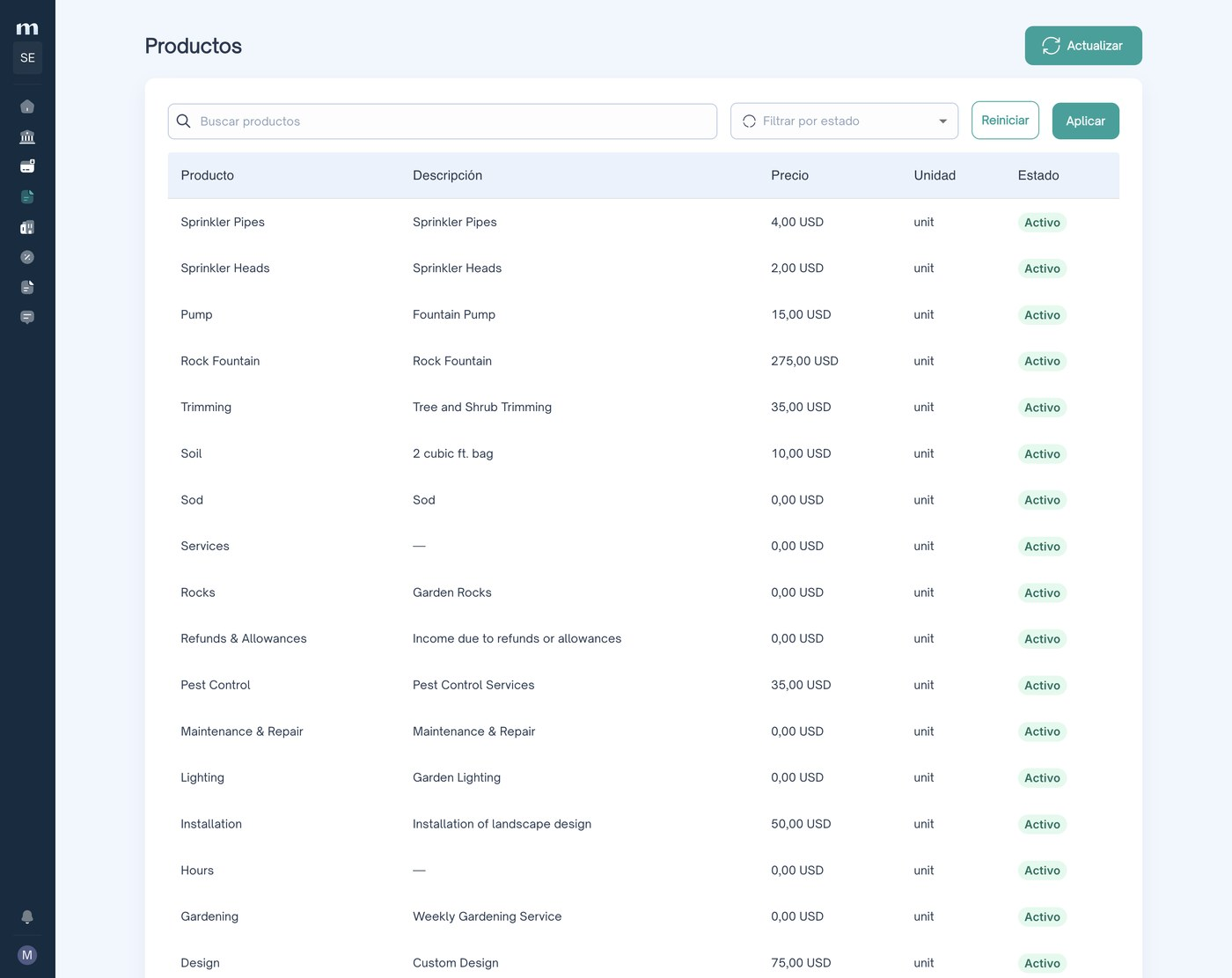
En el menú lateral, haz clic en Invoicing y luego en Productos.
La tabla muestra estos datos de cada producto o servicio:
Producto: el nombre del producto o servicio.
Descripción: la descripción del producto o servicio.
Precio: el precio unitario de referencia.
Unidad: la unidad de medida.
Estado: Activo o Inactivo.
🔍 Buscar y filtrar
Clientes y Productos tienen los mismos controles:
Buscador: escribe en Buscar clientes o Buscar productos para encontrar un registro.
Filtrar por estado: muestra solo los registros Activo o solo los Inactivo.
Haz clic en Aplicar para que los filtros tomen efecto, y en Reiniciar para volver a la lista completa.
♻️ Traer los cambios de QuickBooks
Si acabas de crear un cliente o un producto en QuickBooks y todavía no lo ves en Marco, actualiza los datos a mano.
1️⃣ Haz clic en Actualizar
En la página Clientes o Productos, haz clic en Actualizar, arriba a la derecha. Mientras se actualiza, el botón muestra un indicador de carga y la tabla se reemplaza por un bloque de carga.
2️⃣ Confirma que terminó
Al terminar, verás el mensaje Clientes actualizados desde QuickBooks o Productos actualizados desde QuickBooks.

💡 Nota: el estado de la conexión con QuickBooks y la fecha de la última sincronización se ven en el panel de Invoicing y en la página Facturas, en la leyenda junto al título.
Si la actualización falla, verás: No pudimos sincronizar con QuickBooks. Verificá tu conexión e intentá de nuevo. En ese caso, entra a Configuración → QuickBooks y revisa que la conexión siga activa.
🆘 ¿Necesitas ayuda?
Si tienes alguna duda, comunícate con nosotros a: help@marcofi.com