
Abrir tu Cuenta Global de Marco - MX
Introducción
Esta guía describe los pasos para abrir tu Cuenta Global multidivisas de Marco con la cual podrás recibir pagos en Estados Unidos, Europa, México y otros países, hacer transferencias internacionales, cambiar divisas en el momento y emitir tarjetas de débito Visa Internacional tanto para tu empresa como empleados.
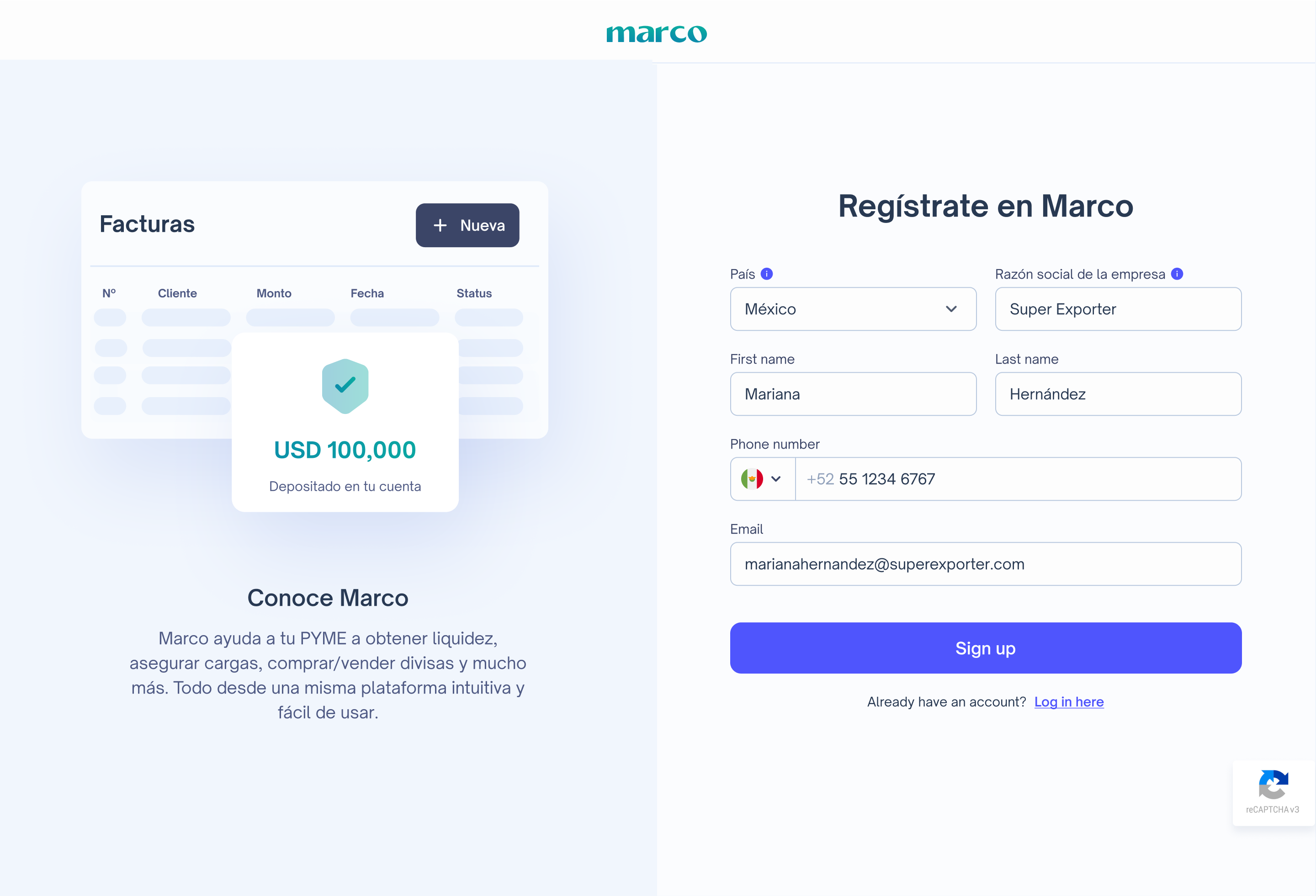
Crea una cuenta y usuario en Marco
Si aún no tienes una cuenta con usuario y contraseña en la plataforma de Marco, el primer paso es crearlos a través del Portal de Marco: https://app.marcofi.com/signup
Si ya tienes una cuenta en Marco podrás acceder con tu usuario y contraseña desde: https://app.marcofi.com
Si tienes alguna duda puedes consultar la guía para crear tu cuenta en Marco
Configura Google Authenticator
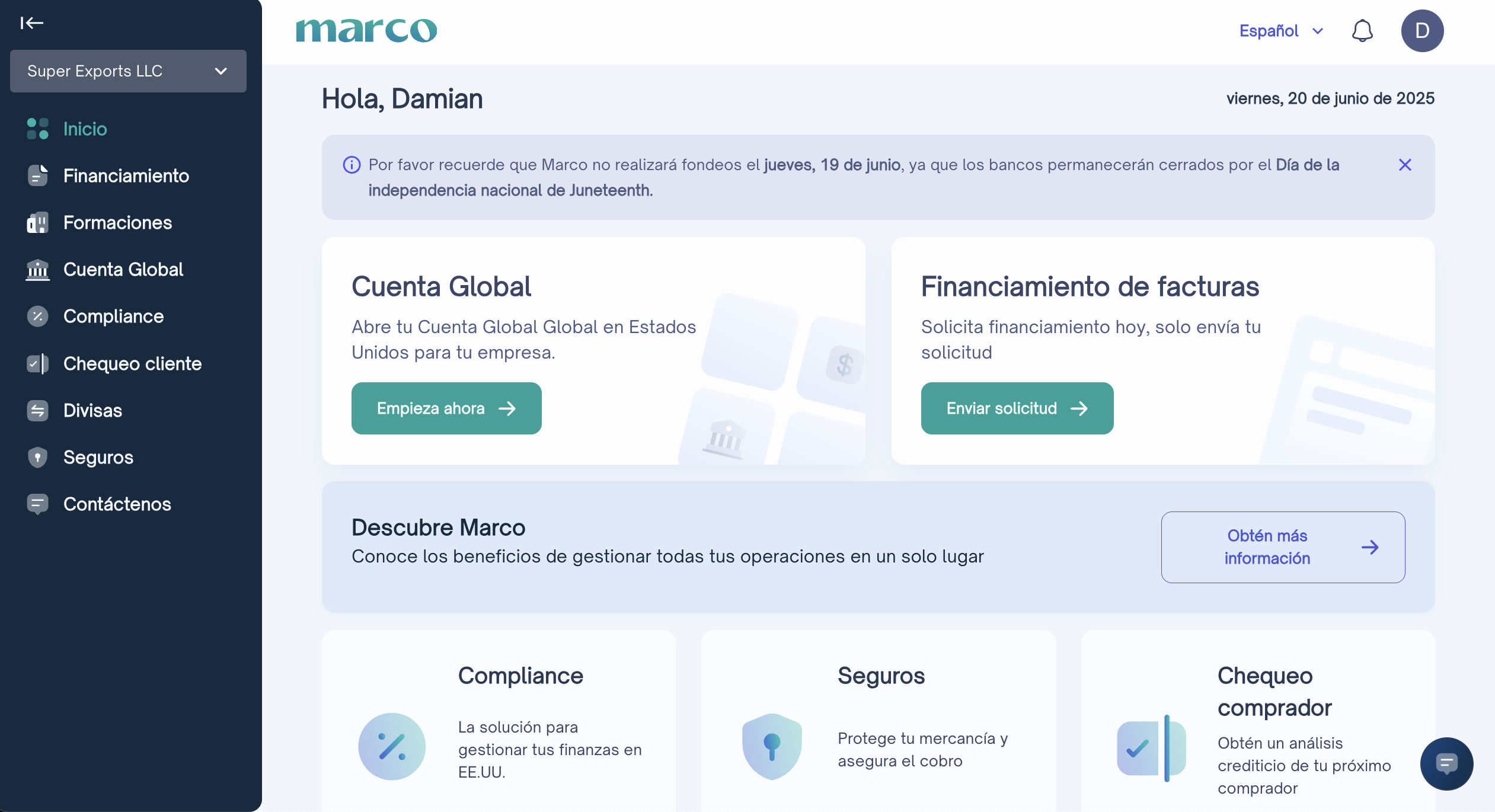
Desde la pantalla principal dirígete a la página de Cuenta Global para acceder rápidamente a la configuración de autenticación de dos pasos.
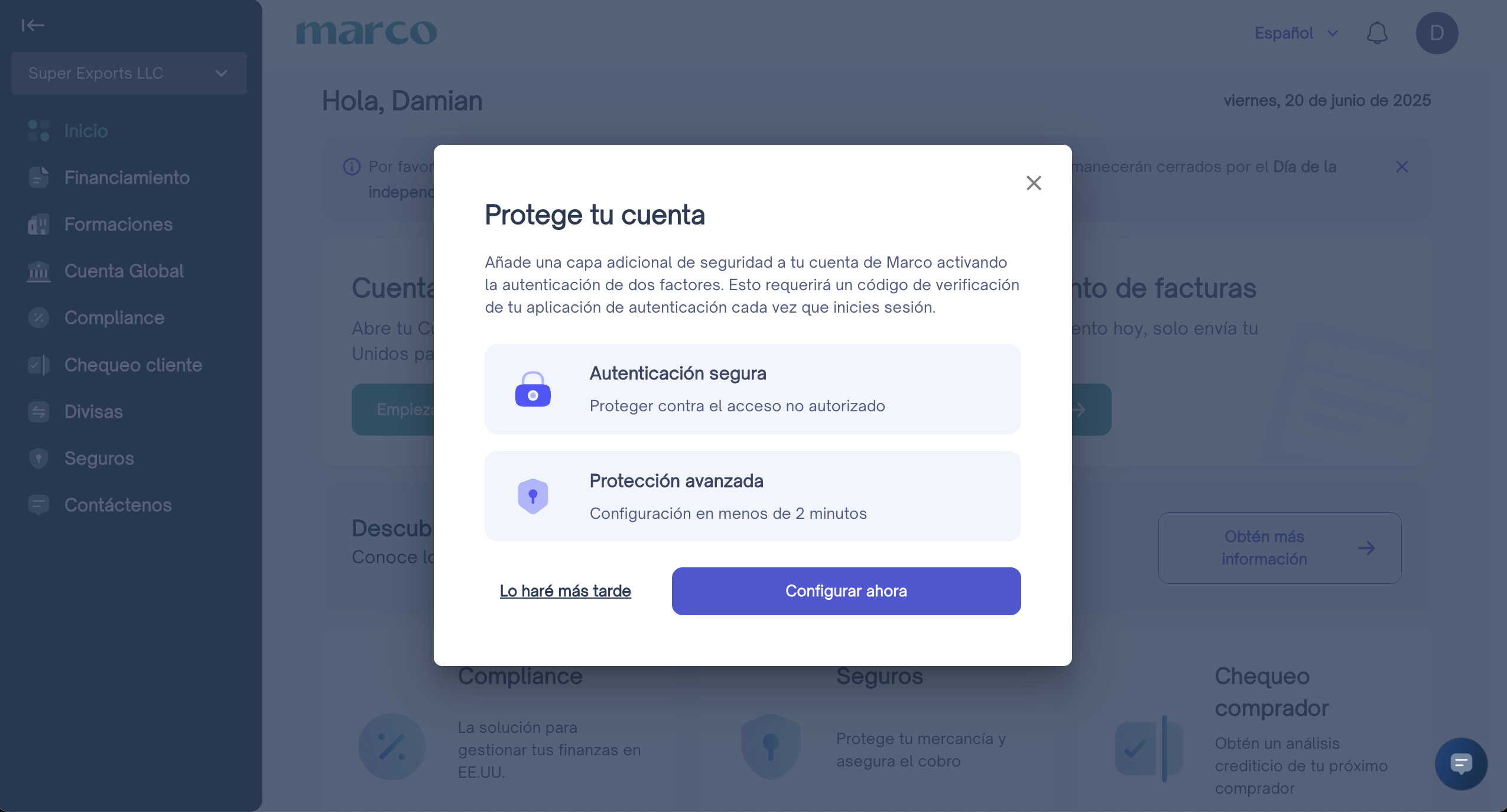
Configura tu autenticación de dos pasos con la aplicación de Google Authenticator
Descarga la aplicación de Google Authenticator en tu teléfono (disponible para iPhone y Android)
En la aplicación de Google Authenticator, haz clic en el botón de "+" y selecciona la opción de "Escanear QR"
Una vez configurado, presiona en el portal de Marco "Continuar" e ingresa el código numérico de 6 digitos de Google Authenticator en el portal de Marco.
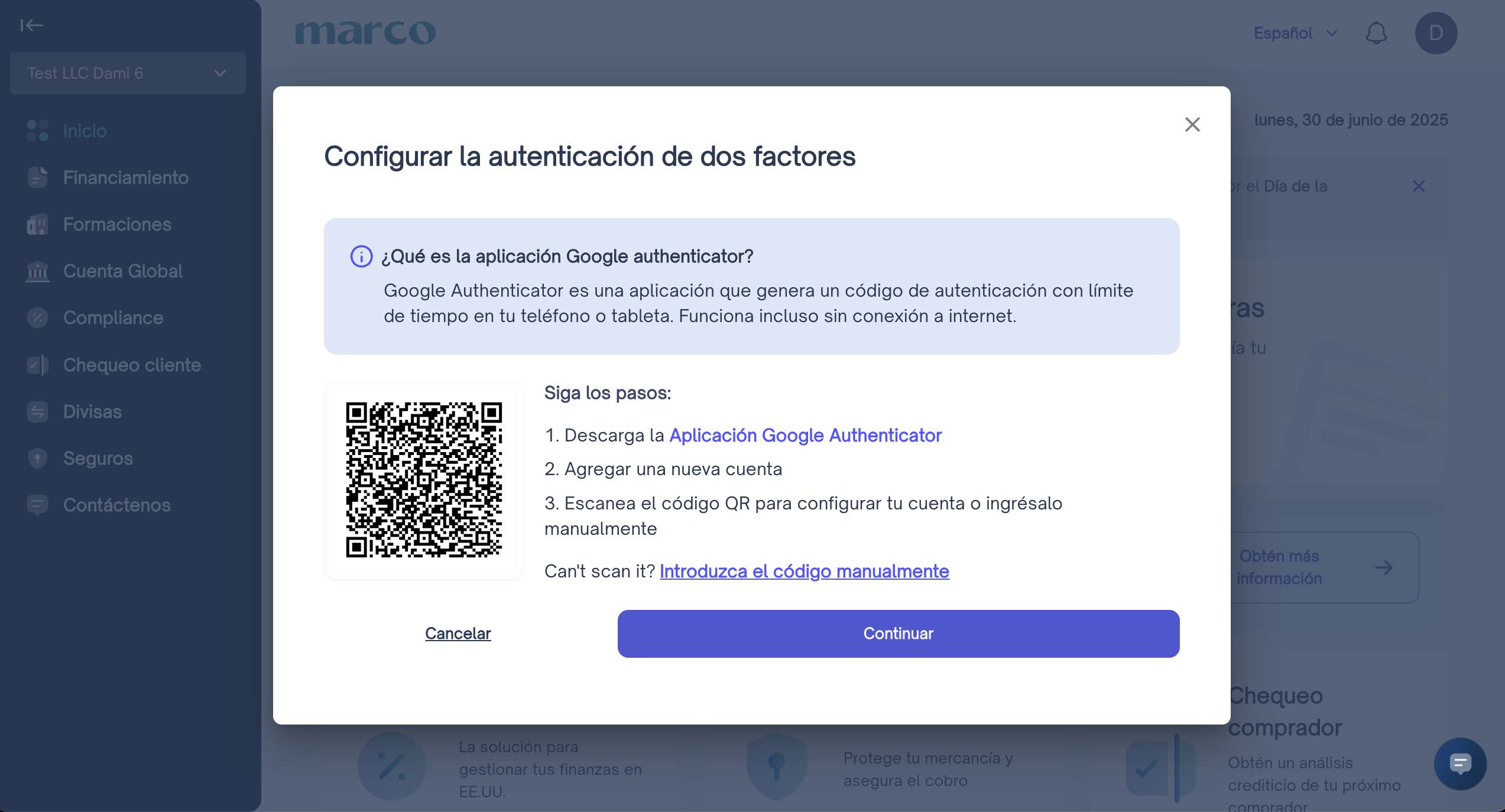
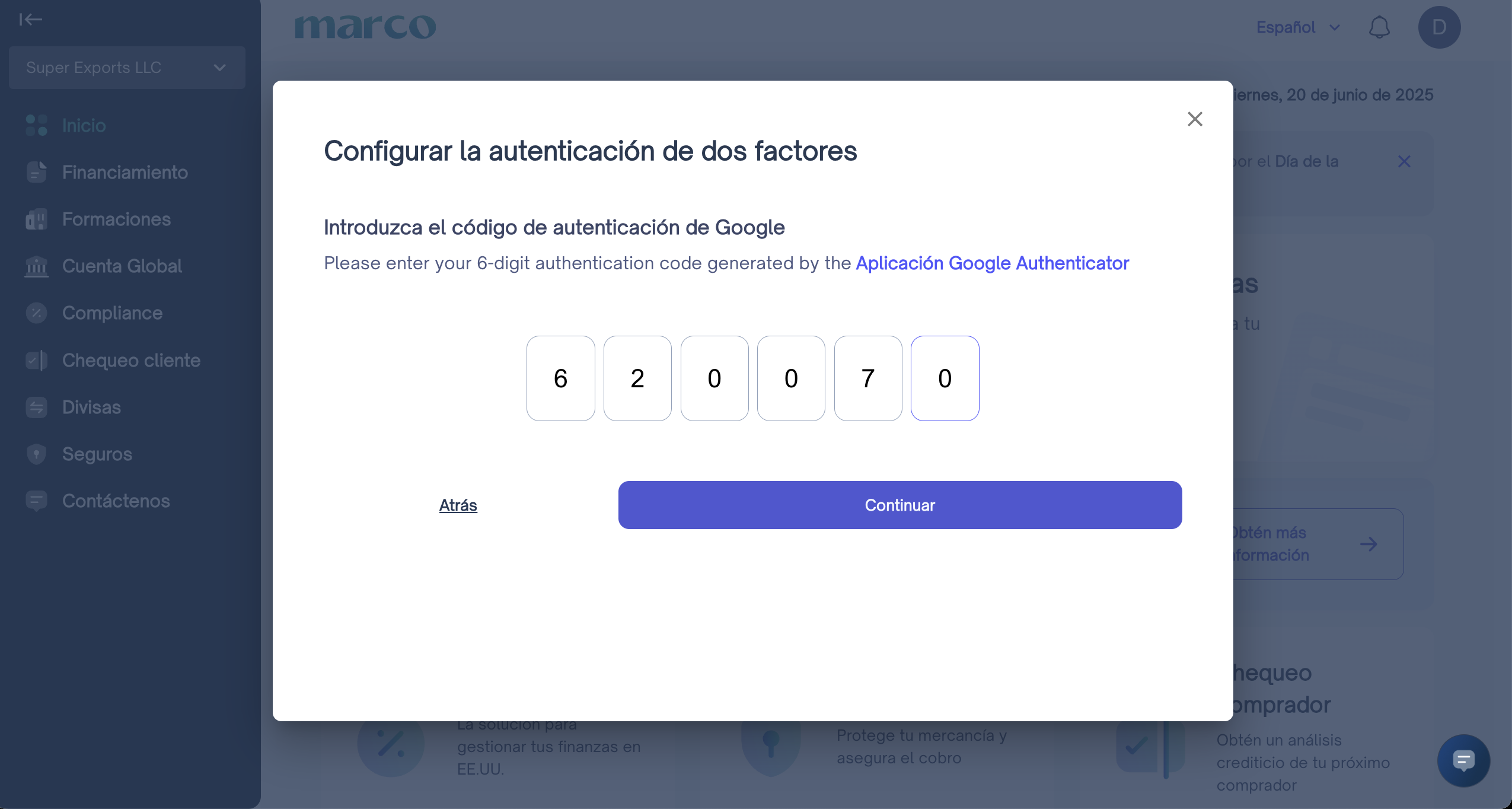
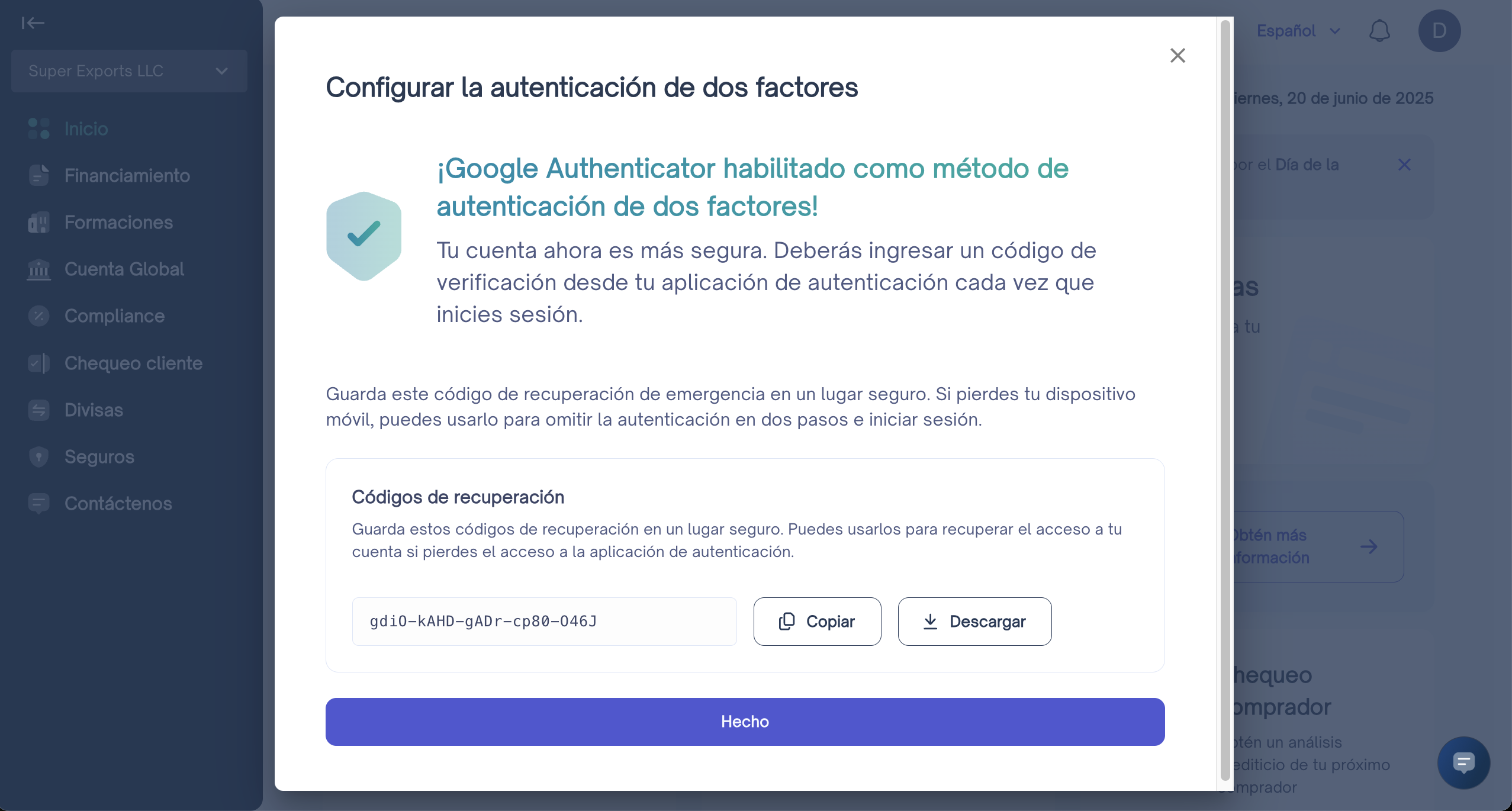
Recuerda no borrar el código en la aplicación. Esto es importante para que puedas tener acceso siempre.
🏢 Verifica los datos de tu empresa
Antes de solicitar tu Cuenta Global necesitamos verificar la identidad de tu empresa. Es un formulario de cuatro pasos y puedes retomarlo más tarde si lo dejas a medias.
Get started
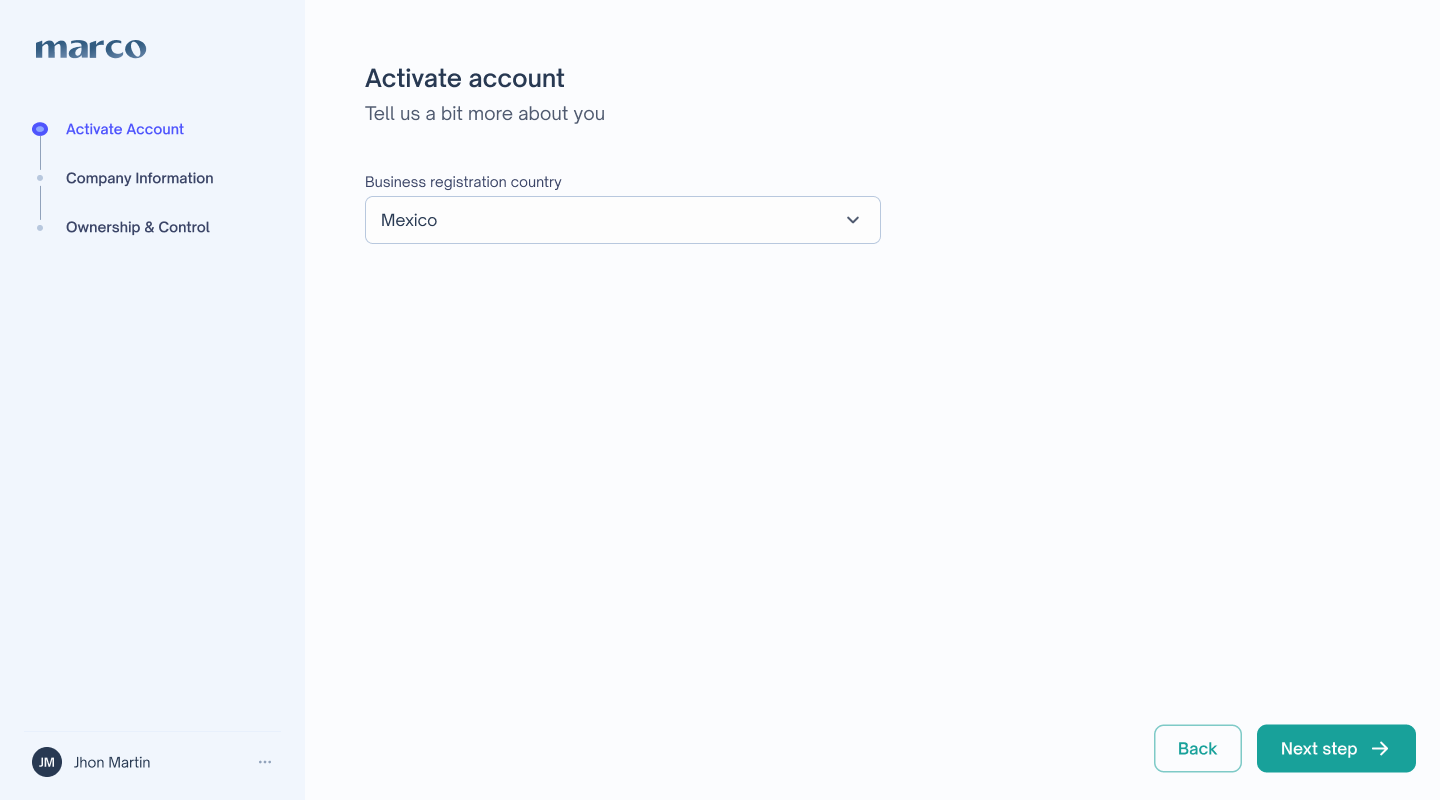
Selecciona México como país de registro de tu empresa.
Continúa con "Next step"
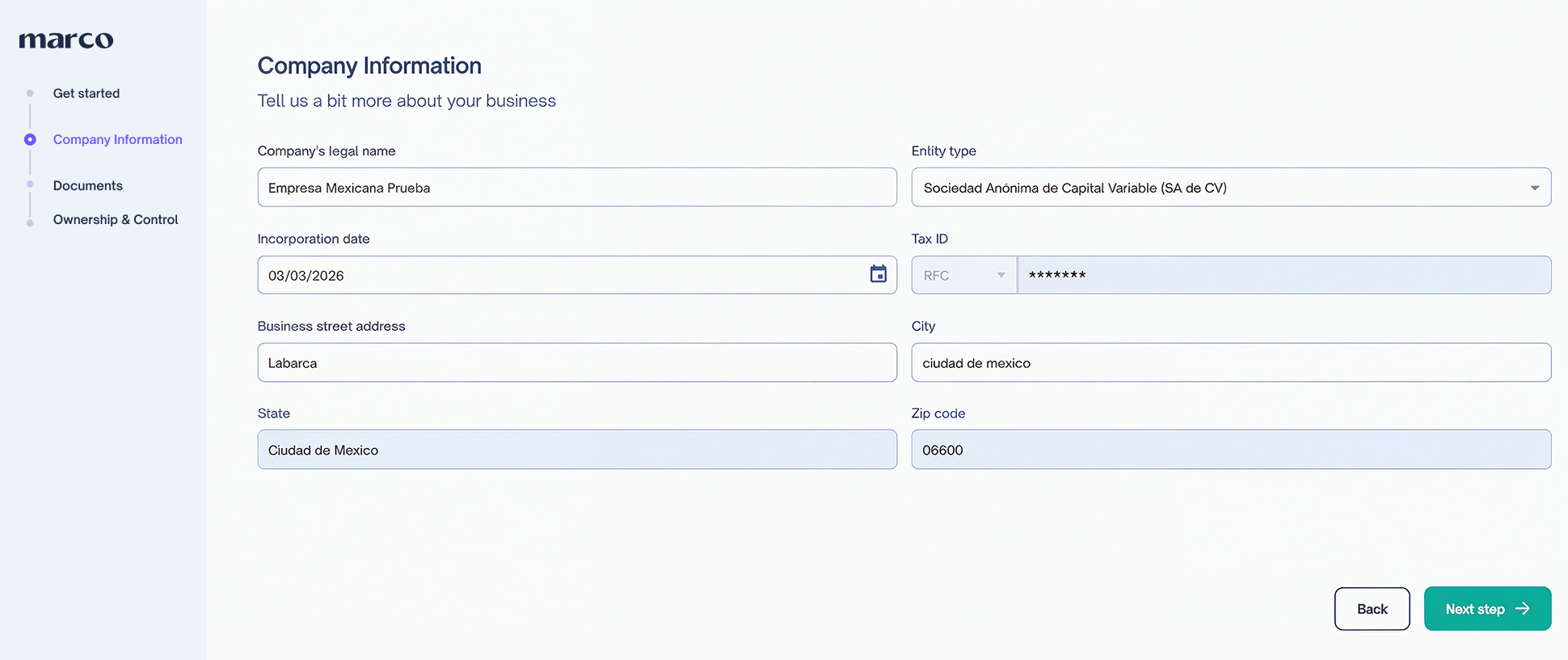
Company Information
Company's legal name: escribe la razón social exactamente como aparece en tu Acta Constitutiva
Entity type: selecciona el tipo de sociedad de tu empresa (S.A. de C.V., S. de R.L. de C.V., S.A.P.I. de C.V., entre otras).
Incorporation date: la fecha de constitución de la empresa.
Tax ID: ingresa el RFC de tu empresa.
Business street address, City, State y Zip code: usa el domicilio fiscal que figura en tu Constancia de Situación Fiscal.
Continúa con "Next step"
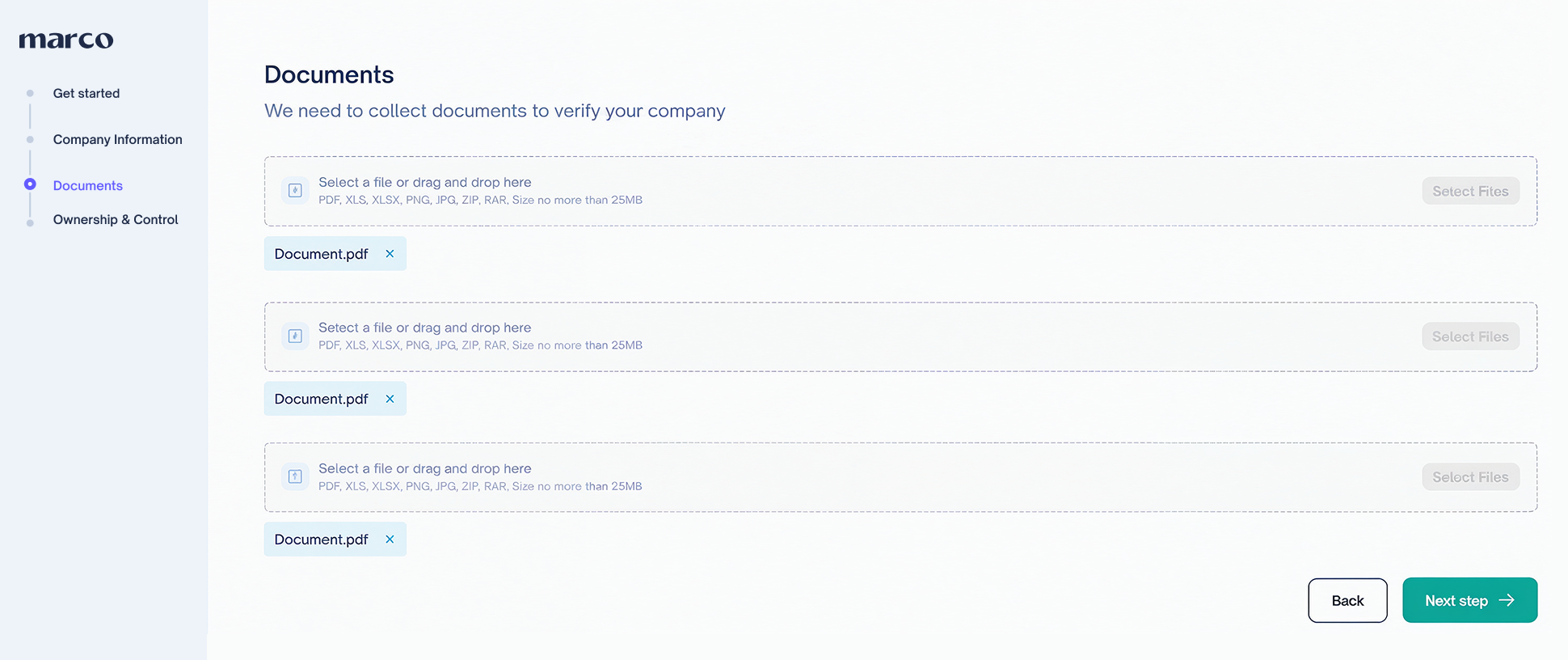
Documents
Sube los tres documentos que necesitamos para verificar tu empresa:
Acta Constitutiva
Protocolización
Constancia de Situación Fiscal
Cada archivo puede pesar hasta 25 MB. Aceptamos PDF, XLS, XLSX, PNG, JPG, ZIP y RAR.
Continúa con "Next step"
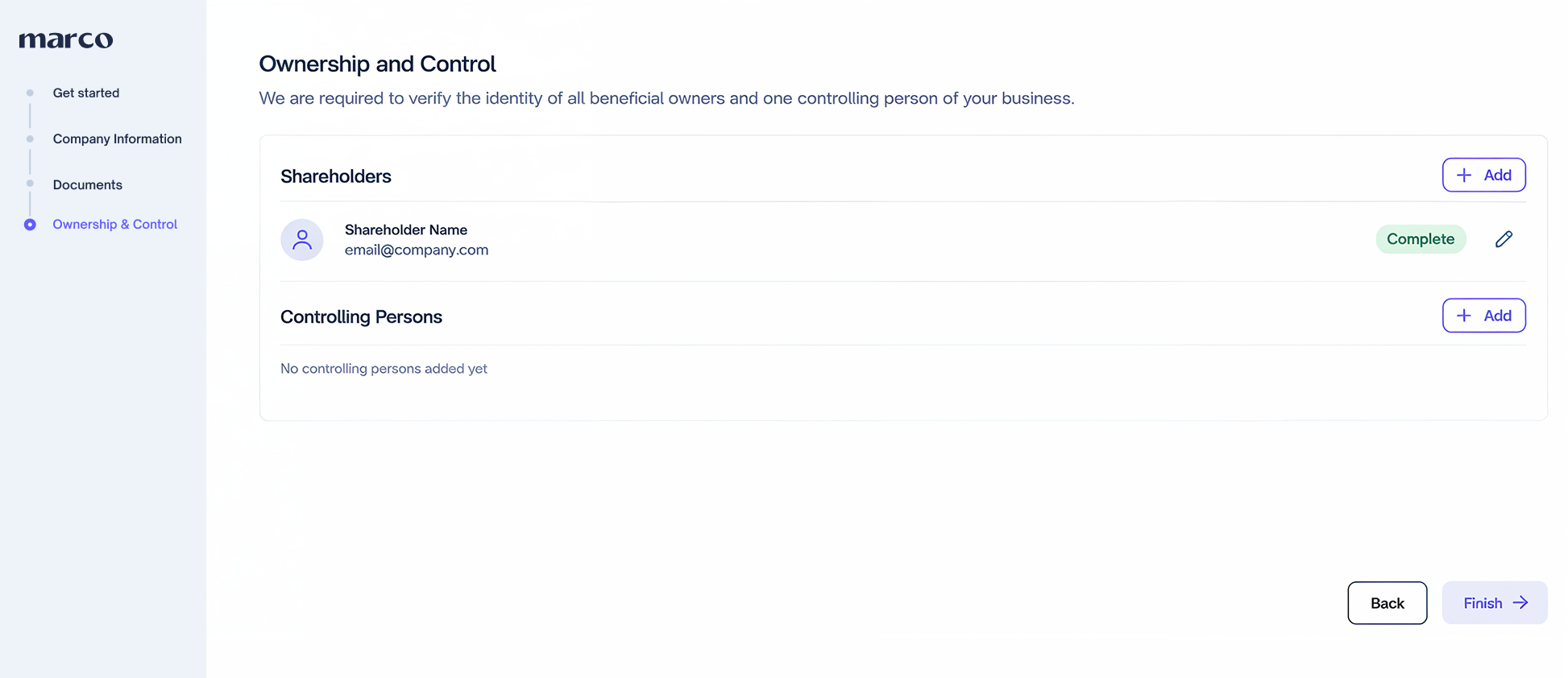
Ownership & Control
Necesitamos verificar la identidad de todos los beneficiarios finales y de una persona controlante de tu empresa.
En Shareholders, con el botón "+ Add" agrega a cada accionista que posea más del 25% de participación.
En Controlling Persons, con el botón "+ Add" agrega a la persona con rol directivo y ejecutivo para controlar, manejar y dirigir el negocio.
Cada persona queda marcada como "Complete" cuando termines de cargar sus datos.
Una vez que ambas secciones estén completas se habilitará el botón "Finish".
Nota: si alguno de los socios es una persona jurídica, también vamos a pedirte su Acta Constitutiva, Acta de Asamblea y Constancia de Situación Fiscal.
Cuando termines volverás a la pantalla principal de Marco. Desde ahí ya puedes continuar con la solicitud de tu Cuenta Global.

📝 Completa el Formulario de Solicitud de tu Cuenta Global
▶️ Inicio
En la página de la Cuenta Global haz clic en "Enviar Solicitud"
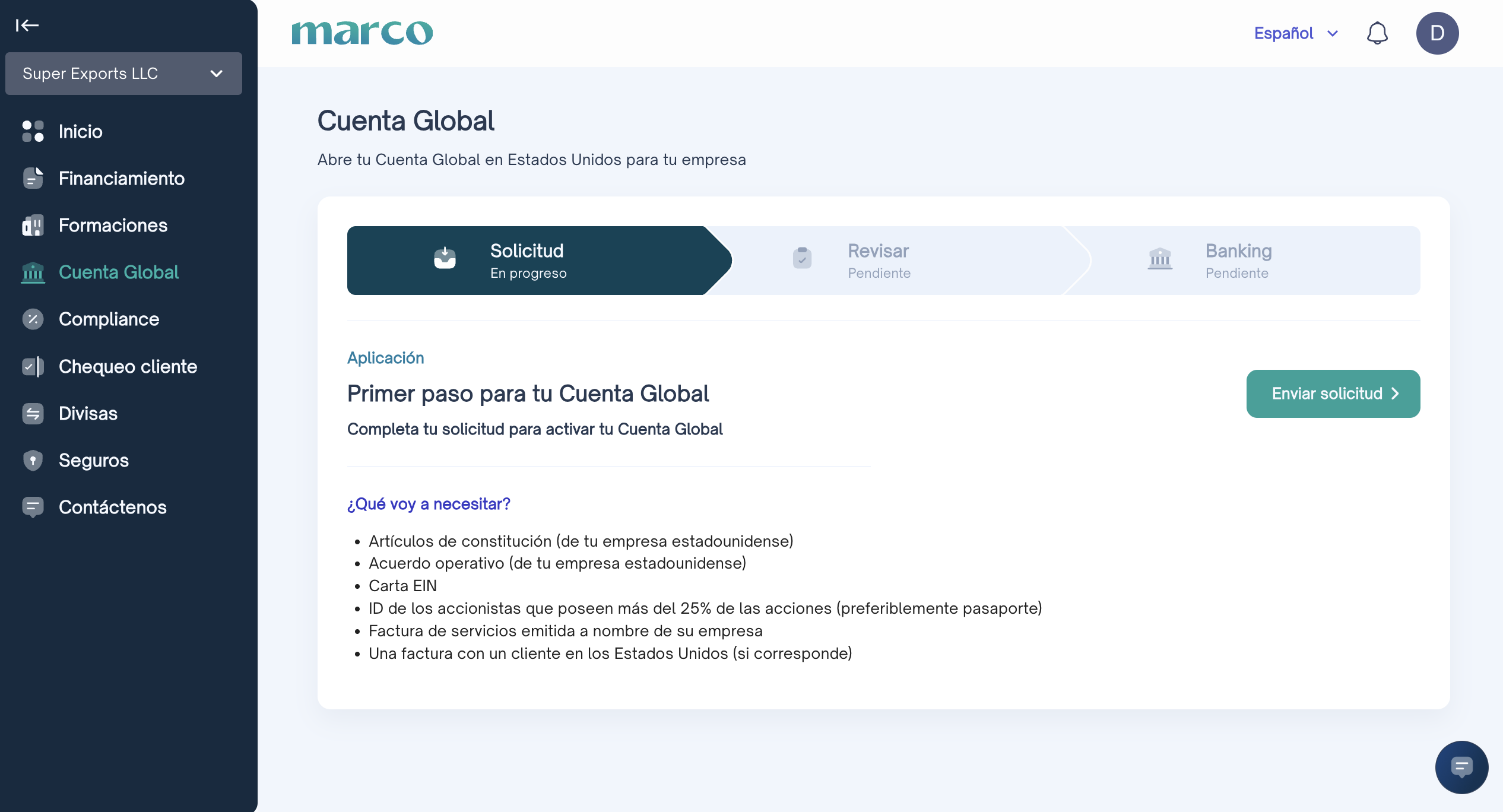
Se abrirá una nueva pestaña en tu explorador y deberás aceptar los Términos y Condiciones de "Marco Powered by AirWallex" para iniciar.
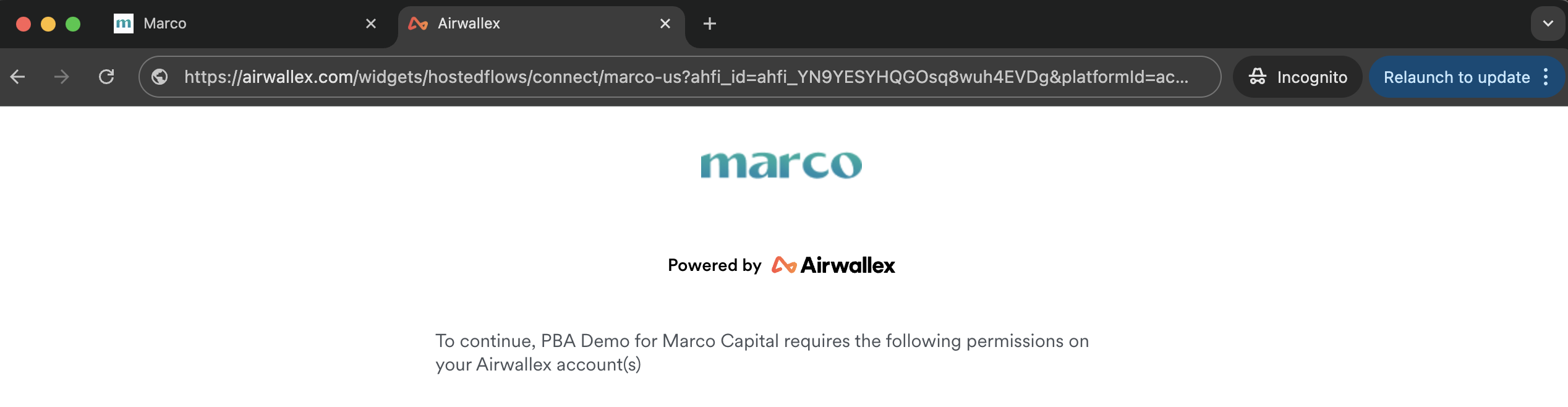
⚠️ Atención: en caso de que no se te abra una nueva pestaña, lee debajo:
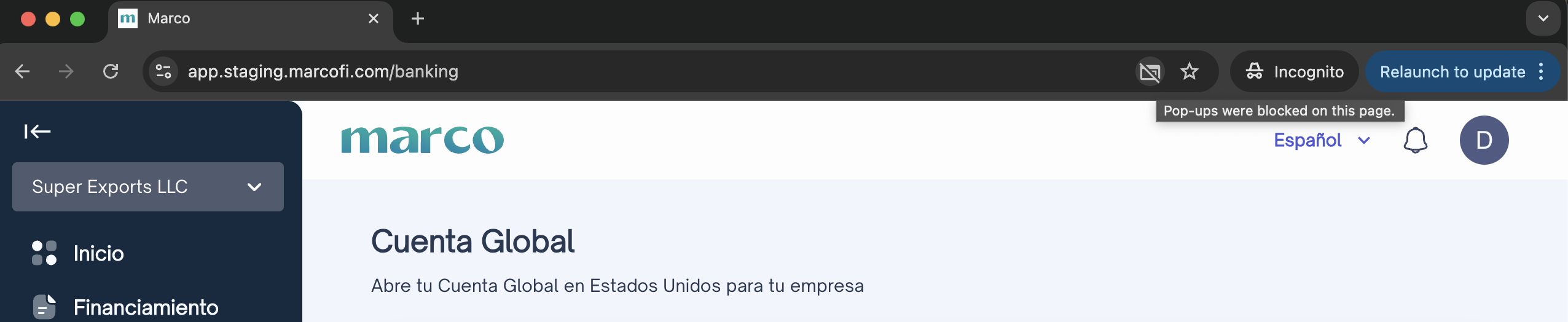
Es posible que, al hacer clic en el botón, tu navegador bloquee las ventanas emergentes (pop-ups) y no se abra la nueva pestaña.
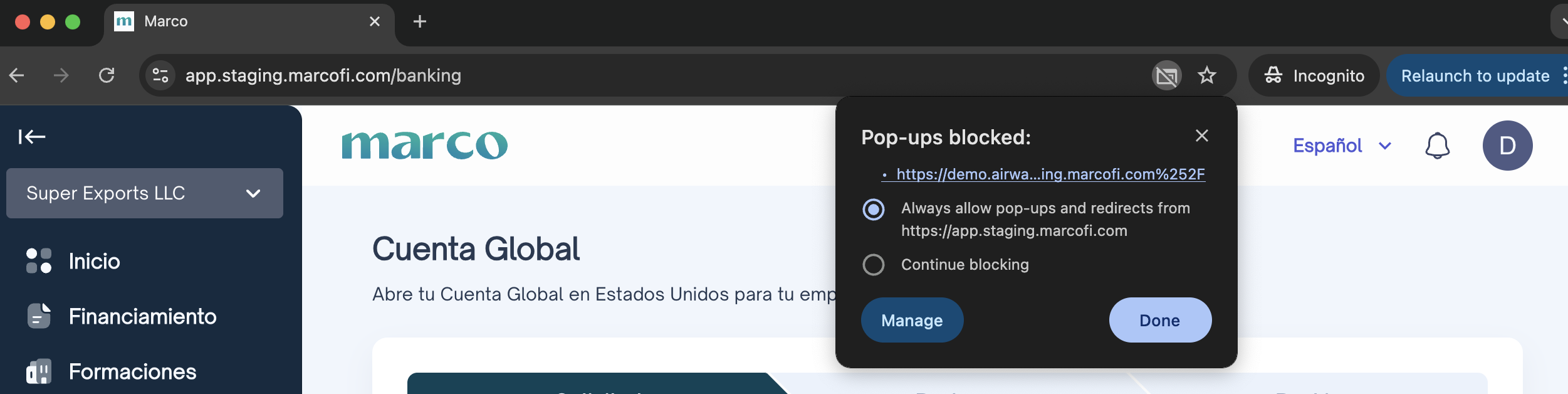
Si esto sucede, revisá la barra de tu navegador y hacé clic en el ícono de advertencia ⚠️ o el ícono con una ❌ que aparece junto a la URL.
Se desplegará una pequeña ventana con dos opciones. Seleccioná la primera opción:
"Permitir siempre ventanas emergentes y redireccionamientos desde https://app.marcofi.com"
"Always allow pop-ups and redirects from https://app.marcofi.com"
Luego, intentá hacer clic nuevamente en el botón "Reanudar solicitud".
Acepta Términos y Condiciones
En la nueva pestaña comienza aceptando los Términos y Condiciones.
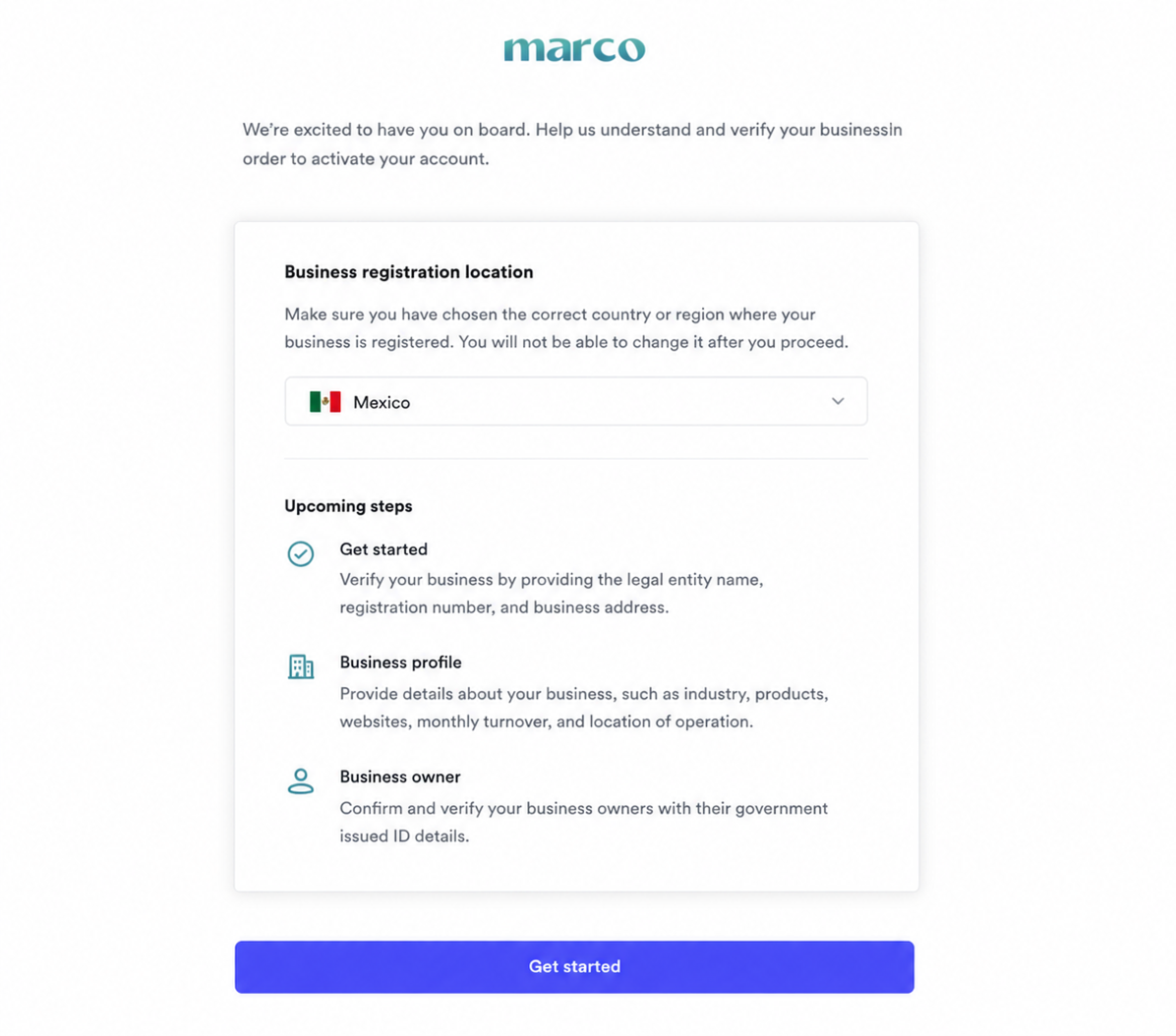
Confirma el país de incorporación de tu empresa en Mexico
Selecciona el país "Mexico" y haz clic en "Get Started" y luego confirma.
1️⃣ Paso 1 - Get Started
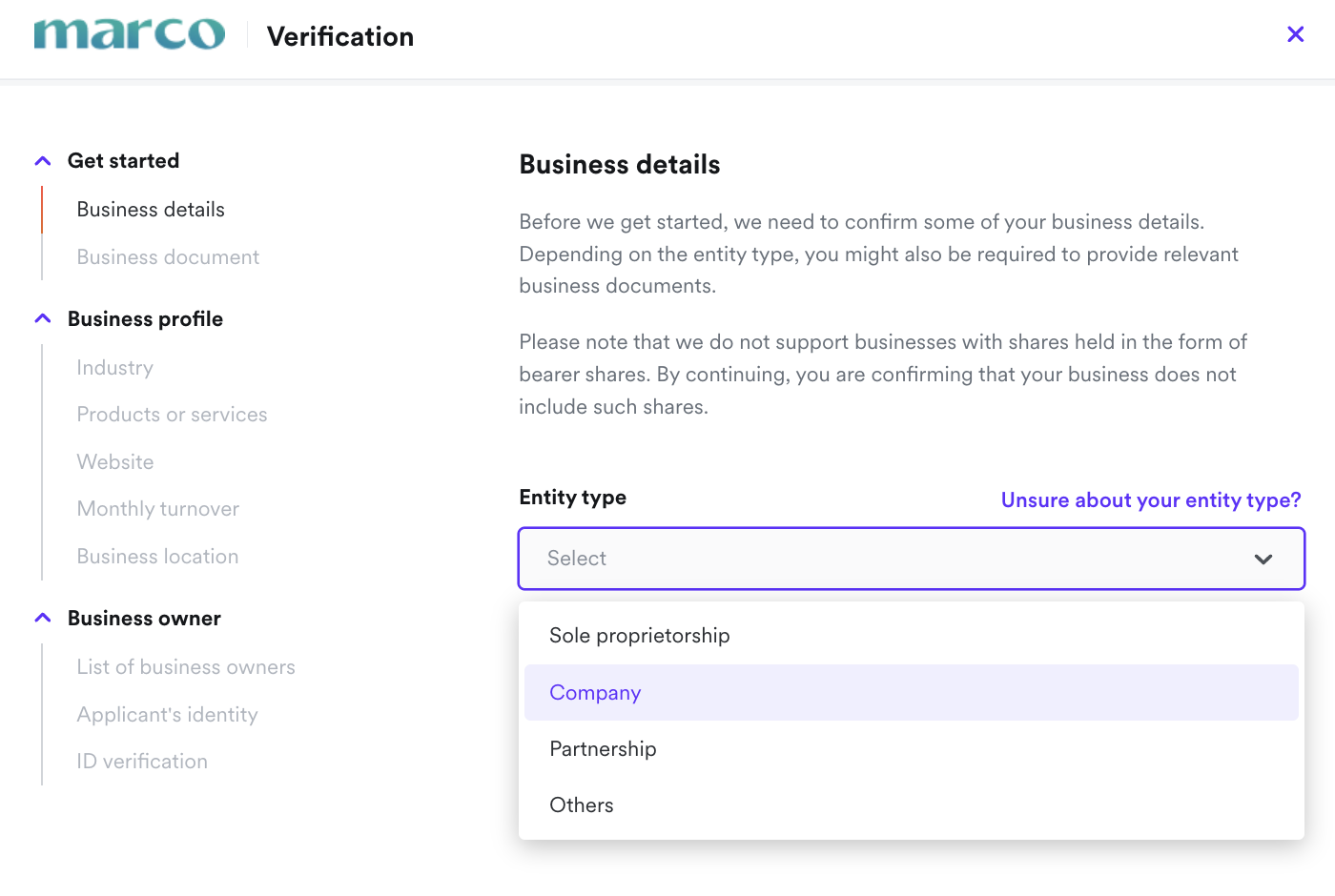
Business details: Entity type
Selecciona el Entity type
Si tu empresa es una S.A. de C.V., S. de R.L. de C.V. o S.A.P.I. de C.V. ⇒ "Company"
Si es una S.C. o A.C. ⇒ confirmar con compliance qué opción aplica 8Si no estás seguro de que seleccionar clickea en “Unsure about your entity type?”
Business details: General Company data
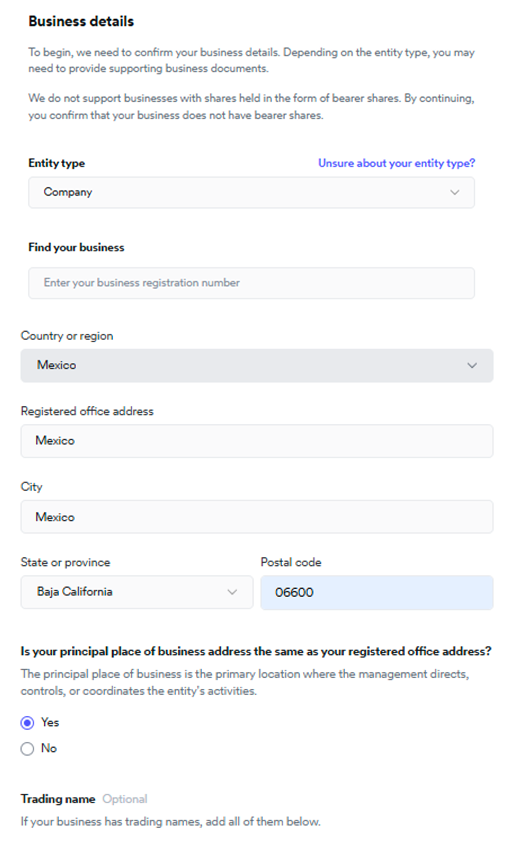
Verifica el nombre de tu empresa en “Legal entity name"
Ingresa el Folio Mercantil Electrónico y el RFC
Ingresa la dirección de tu empresa.
Opcional: si tu empresa tiene un nombre comercial puedes ingresarlo en “Trading name”
Clickea en "Save & Next"
Business details: Review
Revisa y confirma la información ingresada con el botón “Confirm”
En caso de tener que editar algún dato ingresado con “Cancel” puedes ir para atrás
Business documents: Articles of Incorporation
Sube el Acta Constitutiva y su Protocolización
Sube el EIN Letter
Continua con “Save & Next”
2️⃣ Paso 2 - Business profile
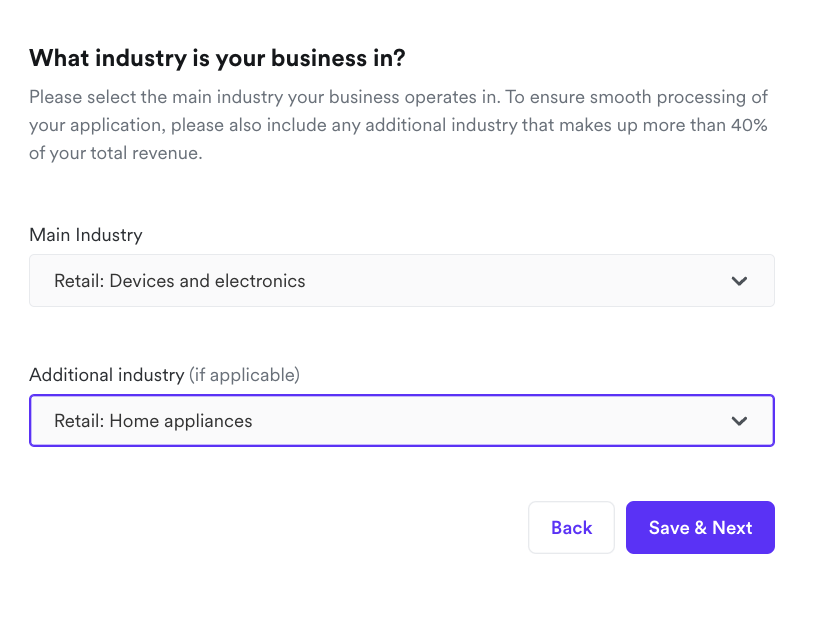
Business details: Industry
Selecciona la Industria/Rubro de tu empresa
Opcionalmente (si aplica) puedes ingresar una subcategoría
Continua con “Save & Next”
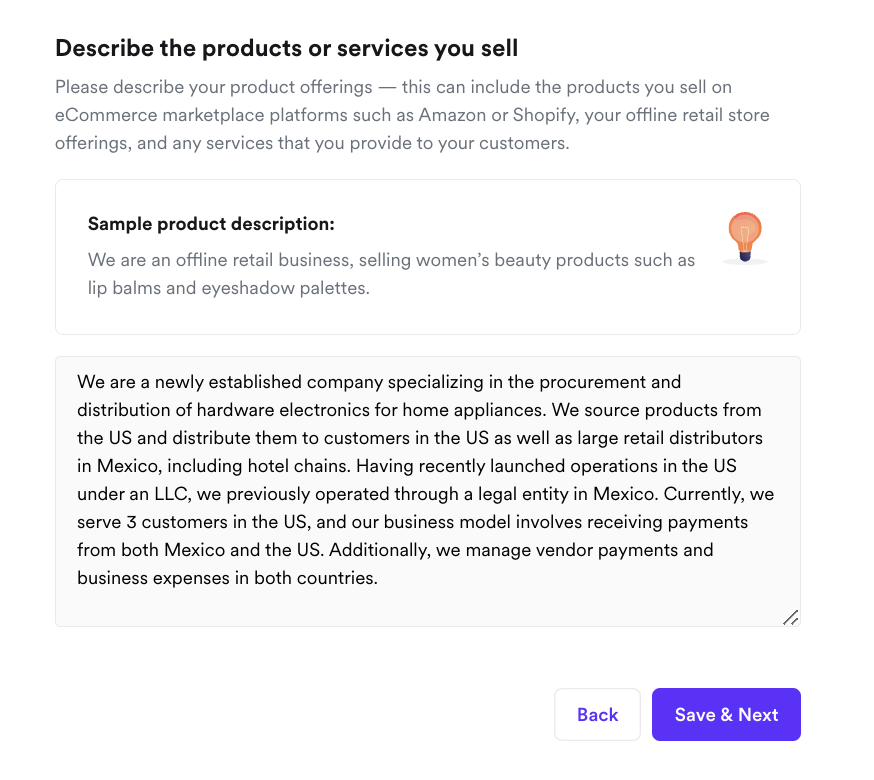
Business details: Products & Services
Describe la actividad y los productos/ servicios que tu empresa comercializa lo más detalladamente posible (como se observa en este ejemplo).
Puedes agregar información adicional sobre hace cuánto operas, quienes son tus clientes, si tienes una empresa del mismo rubro en otro país, etc.
Puedes apoyarte en Google Translate o ChatGPT para traducir al Inglés
Continua con “Save & Next”
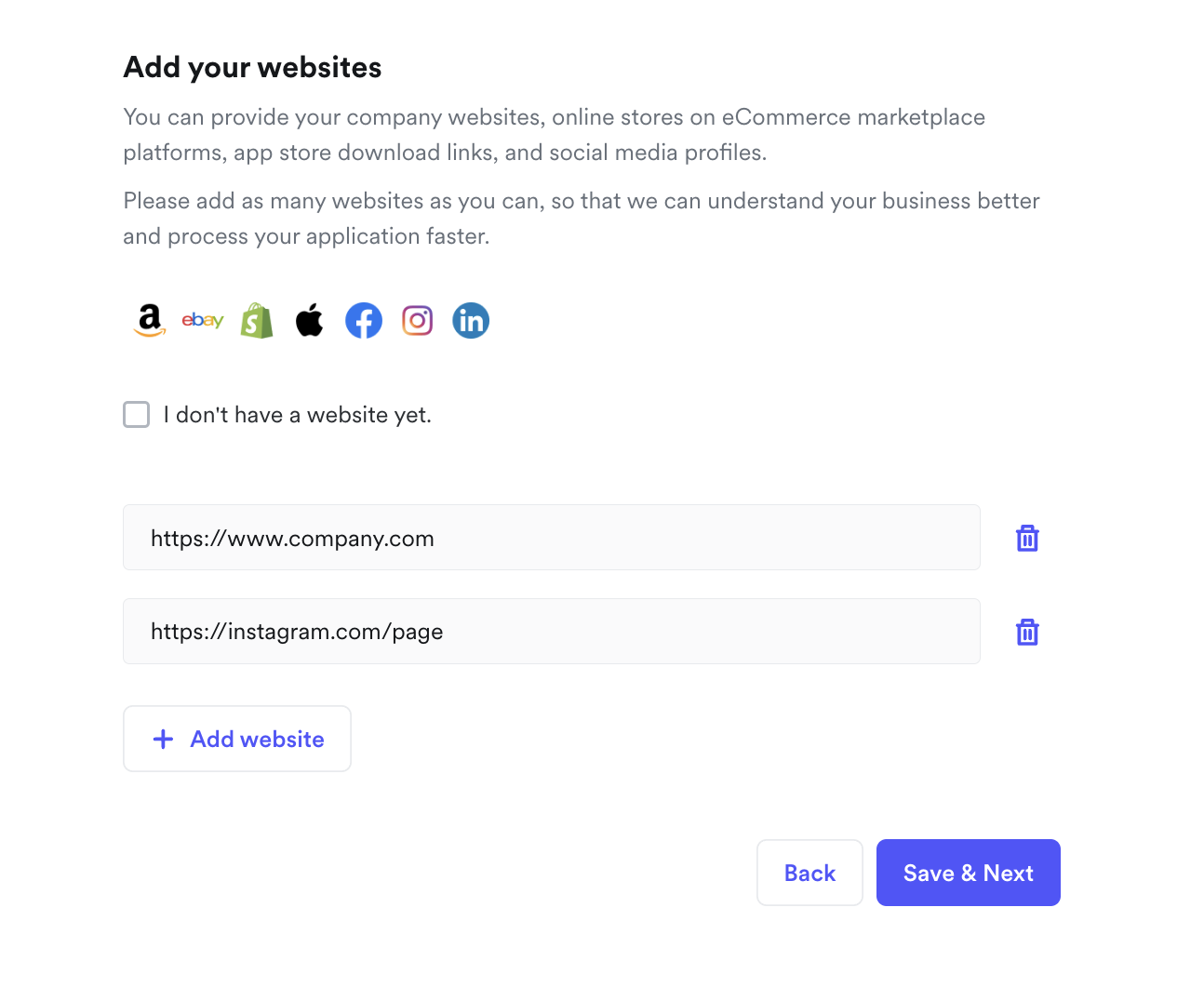
Business details: Website
Ingresa el sitio web de tu empresa.
Si tienes redes sociales (Facebook, Instagram, Linkedin) o tiendas online (Amazon, Ebay, Shopify, Square) de tu empresa por favor también añadelas
Si no tienes sitio web ni redes sociales para tu empresa en EEUU ni para otra empresa en otro país clickea en “I don't have a website yet”
Continua con “Save & Next”
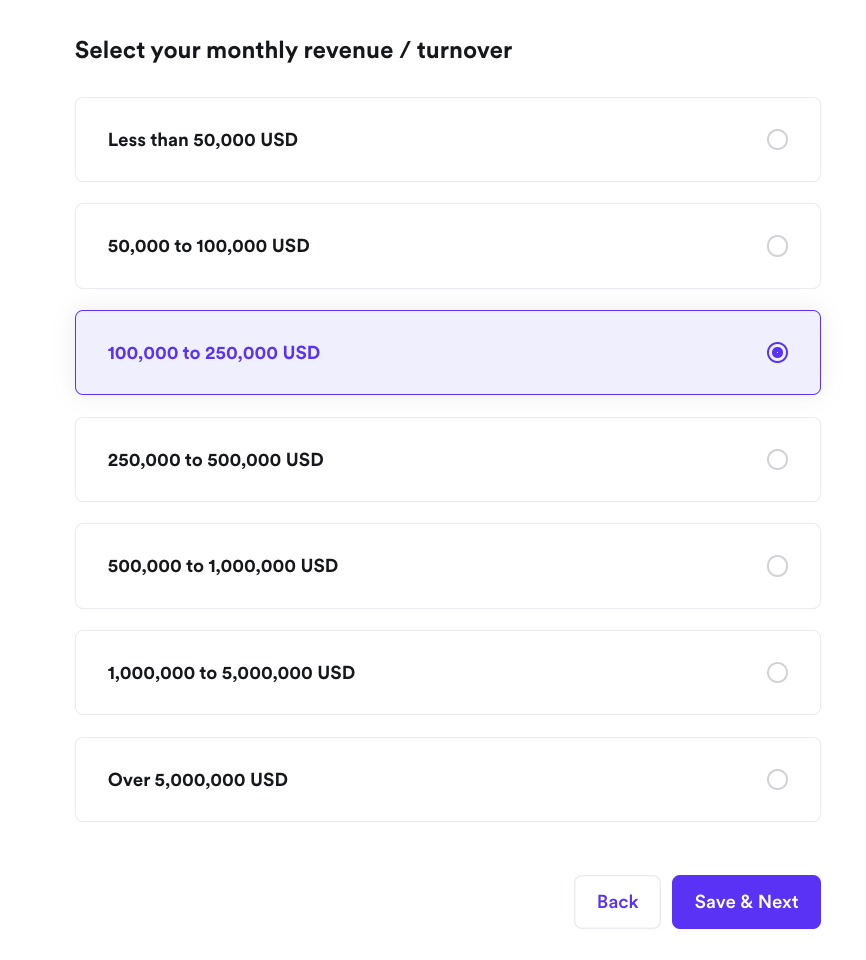
Business details: Monthly Revenue
Selecciona tus ventas aproximadas mensuales
Continua con “Save & Next”
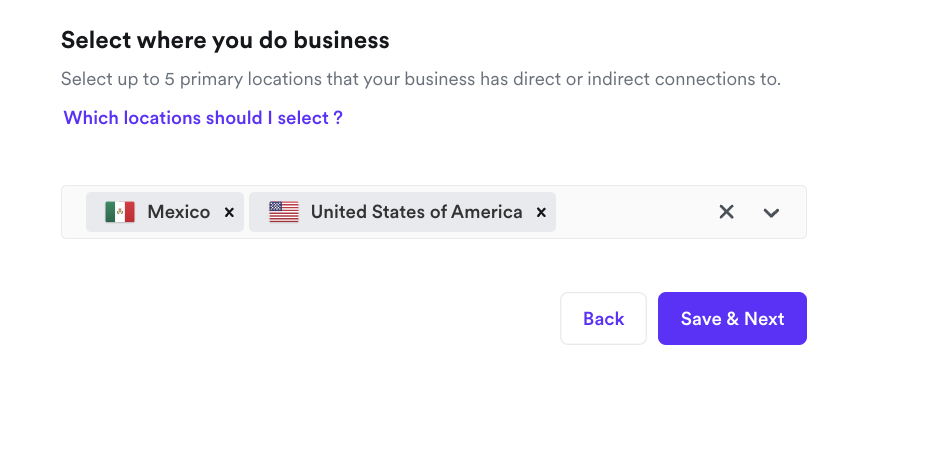
Business details: Business locations
Selecciona los países con los cuales vas a hacer negocios, de donde piensas recibir y enviar pagos
Continua con “Save & Next”
3️⃣ Paso 3 - Business profile
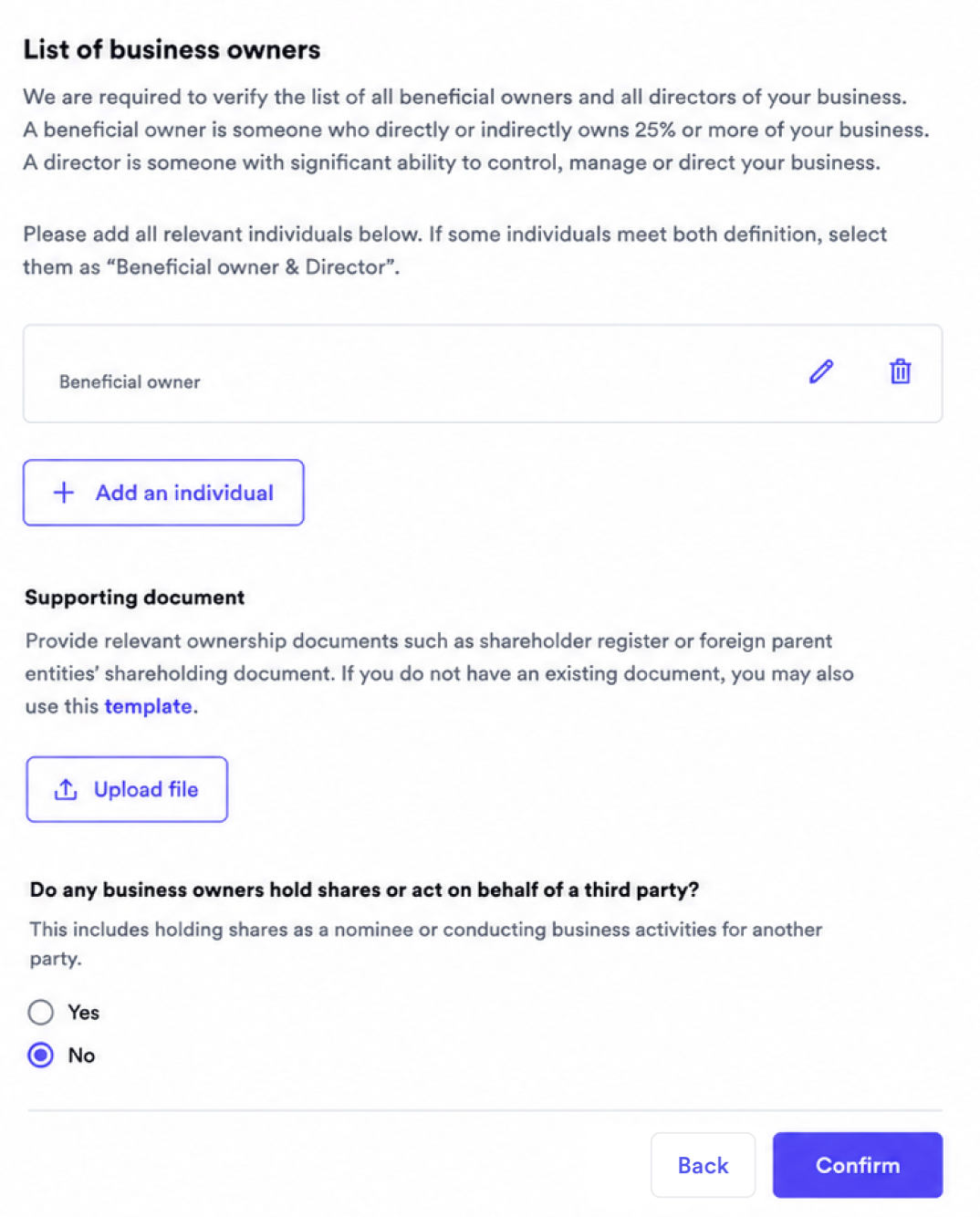
Business details: Business Owners
Con el botón “Add individual” agrega el listado de todos los Business Owners de la empresa.
Aquí debes agregar los socios o accionistas de tu empresa como “Beneficial Owners”
También cualquier persona que no tenga acciones o participaciones en la empresa pero tenga un rol directivo y ejecutivo para controlar, manejar y dirigir el negocio como “Controlling Person”
Si una persona cumple con ambas definiciones, como un Fundador CEO puedes agregarlo como “Beneficial Owner & Controlling Person”
Solo puedes agregar una persona con rol “Beneficial Owner & Controlling Person”
Continua con “Confirm”
Business details: Business Owners
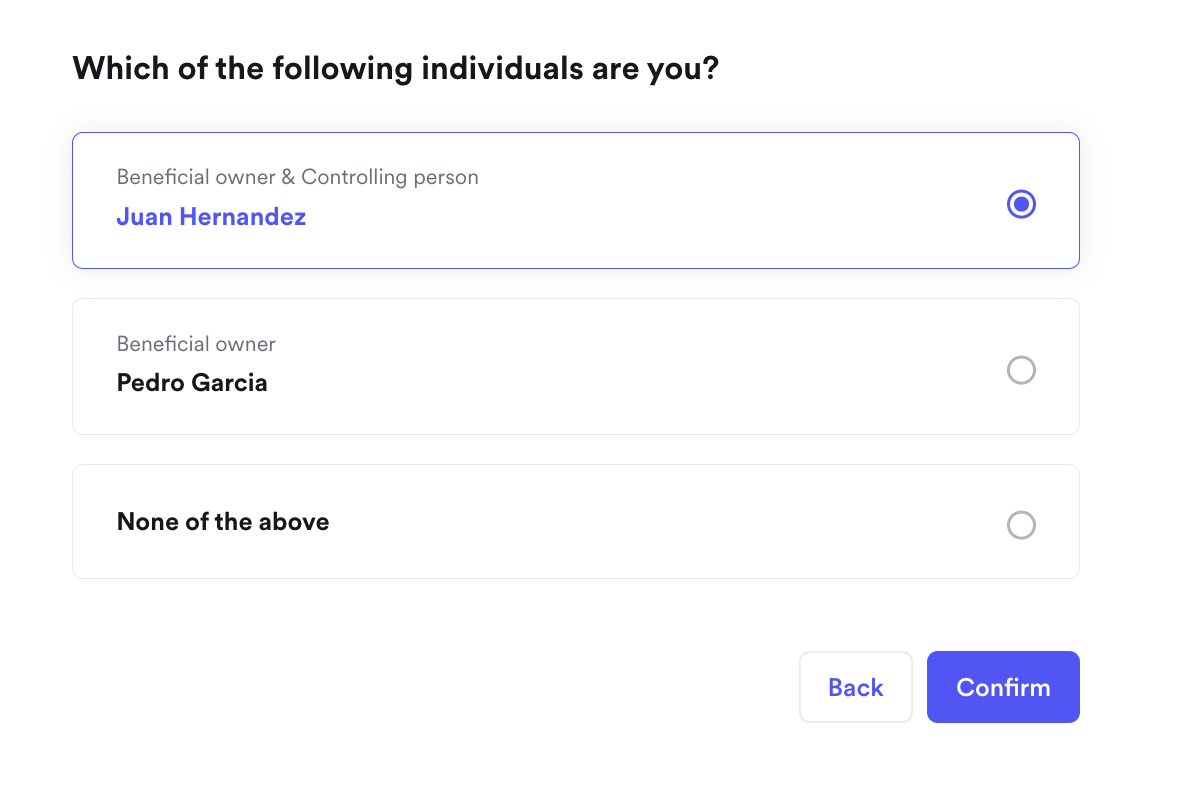
Confirma quién eres tú
Si no eres un Beneficial Owner o Controlling Person, deberás seleccionar la opción de "None of the above" y luego aceptar el checkbox para declarar que estás autorizado para actuar en representación de la empresa.
Continúa con “Confirm”
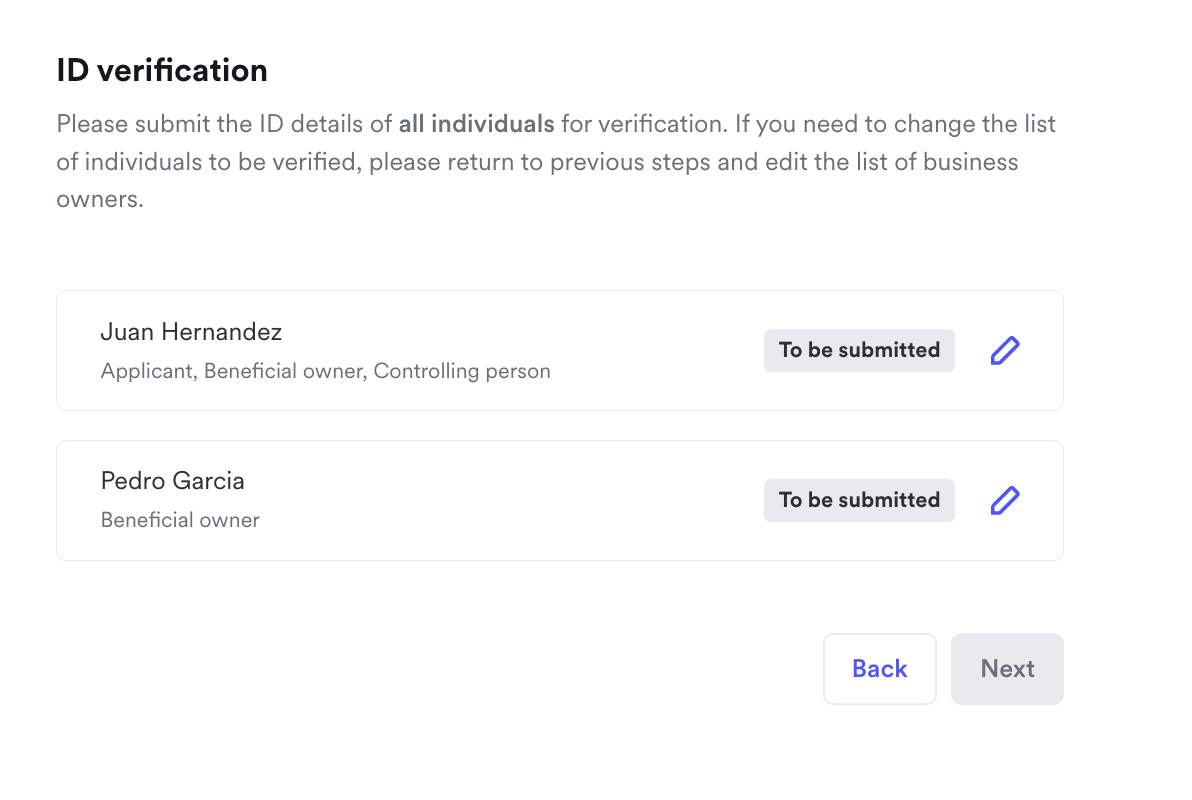
Business details: ID Verification
Clickea en el ícono del lápiz para editar los datos de los Beneficial Owners y Controlling Person.
Hazlo para cada uno de los miembros agregados
Una vez que termines y figuren en “Submitted” continua con “Next”
Notas:
A continuación tienes el detalle paso a paso de como completar esta información
El usuario que está completando la solicitud deberá pasar por una verificación adicional de identidad con el teléfono, la cual se realiza escaneando un código QR. Este proceso incluye tomar una foto del pasaporte, así como una selfie y un video utilizando el celular.
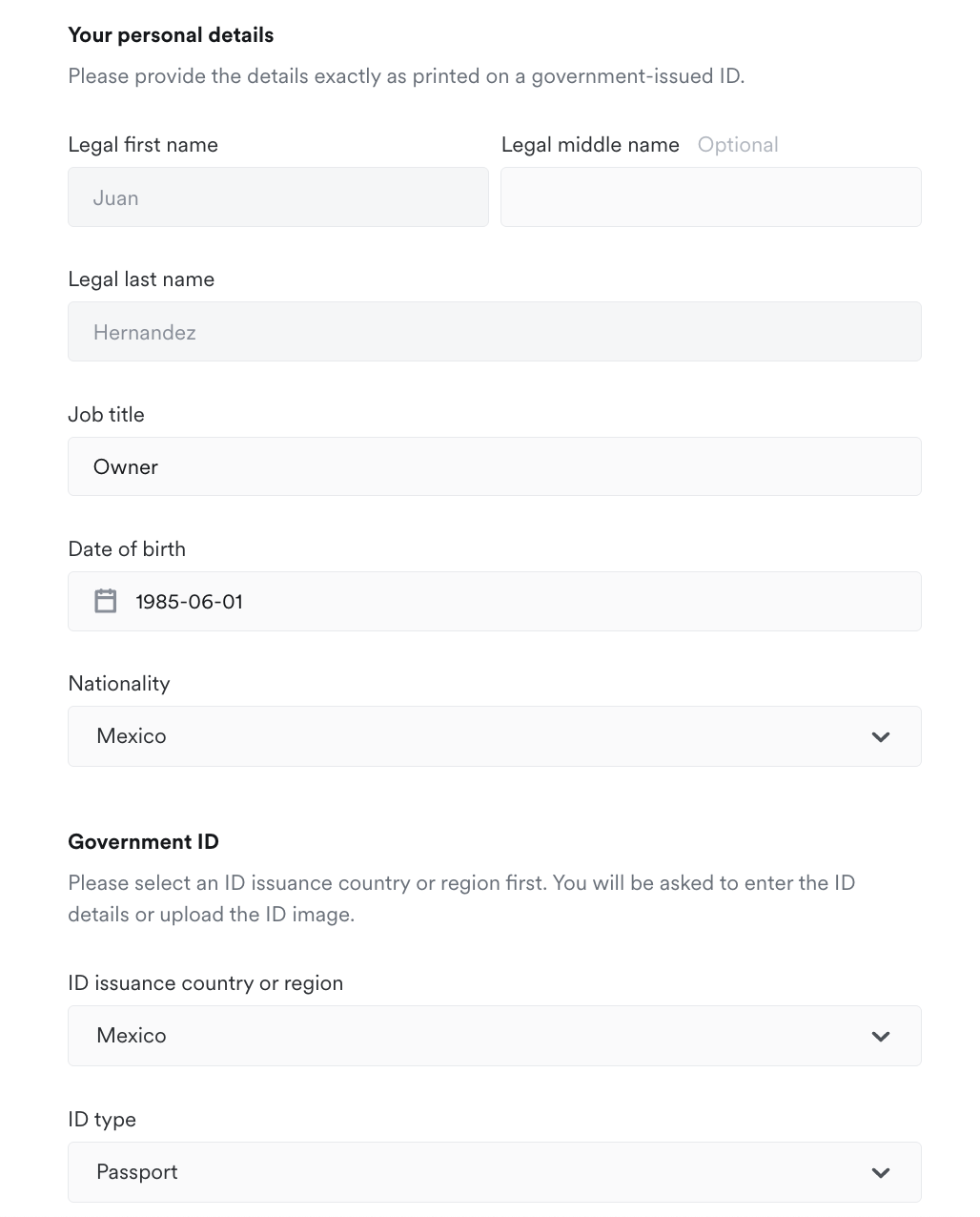
Business details: ID Verification
Completa el nombre
Titulo
Fecha de nacimiento
Nacionalidad
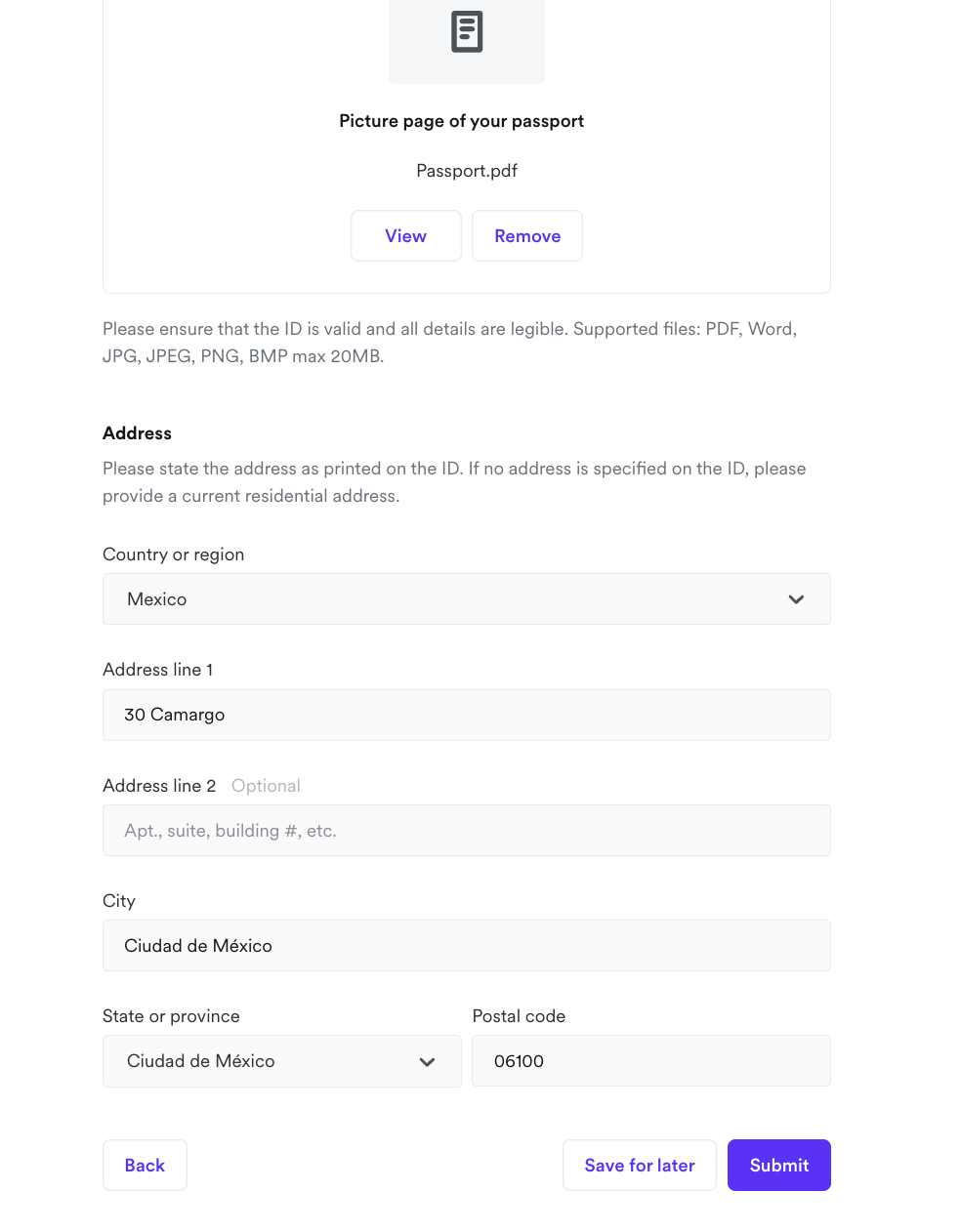
Sube tu pasaporte
Indicando donde fue emitido
Si no cuentas con pasaporte, puedes subir tu licencia de conducir, cédula o documento de identidad. No obstante, el pasaporte es altamente preferido.
6. Ingresa tu dirección de residencia
7. Continua con “Submit”
Business details: Verificación de identidad con el teléfono
Escanea con tu cámara del teléfono el código QR
Sigue desde tu teléfono los pasos que se indican:
Tomar una foto de tu pasaporte
Tomarte una selfie o filmar un video
Una vez completado con éxito, vuelve al portal web en la computadora hasta que la ventana muestre el mensaje de confirmación y luego presiona “Done”
5️⃣ Paso 4 - Enviar y ver confirmación
Enviar
Una vez que hayas subido todos los documentos puedes clickear el checkbox para confirmar que estás autorizado a operar la cuenta y que la información proporcionada es verídica.
Y finaliza con el botón “Submit”
Confirmación final
Luego de haber enviado el formulario con toda la información verás una pantalla de confirmación como la siguiente:
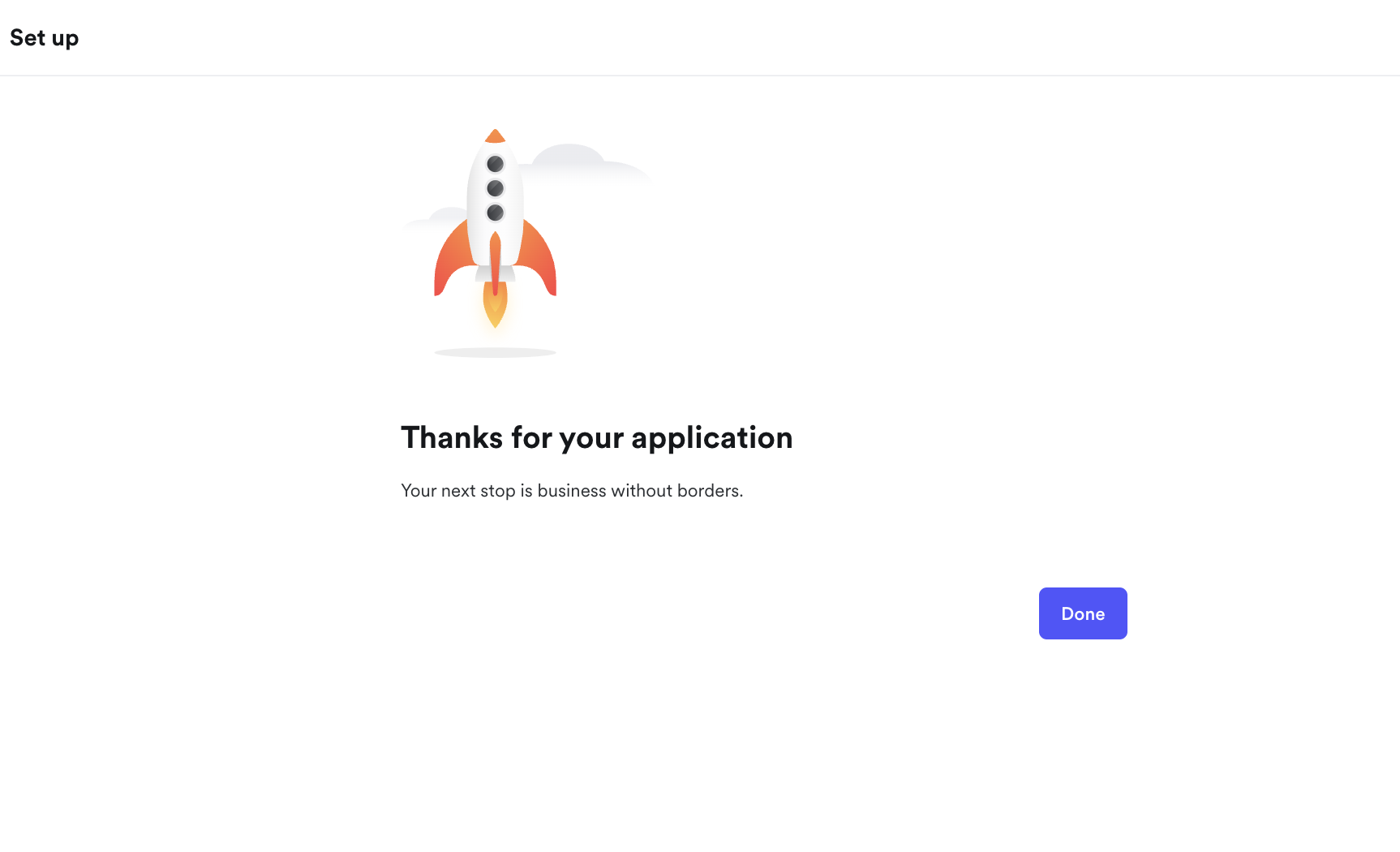
Puedes hacer clic en "Done" y serás redirigido nuevamente al portal de Marco. Al volver a la sección de "Cuenta Global" verás el estado de "Solicitud" como "Terminado" y el estado de "Revisión" "En progreso".
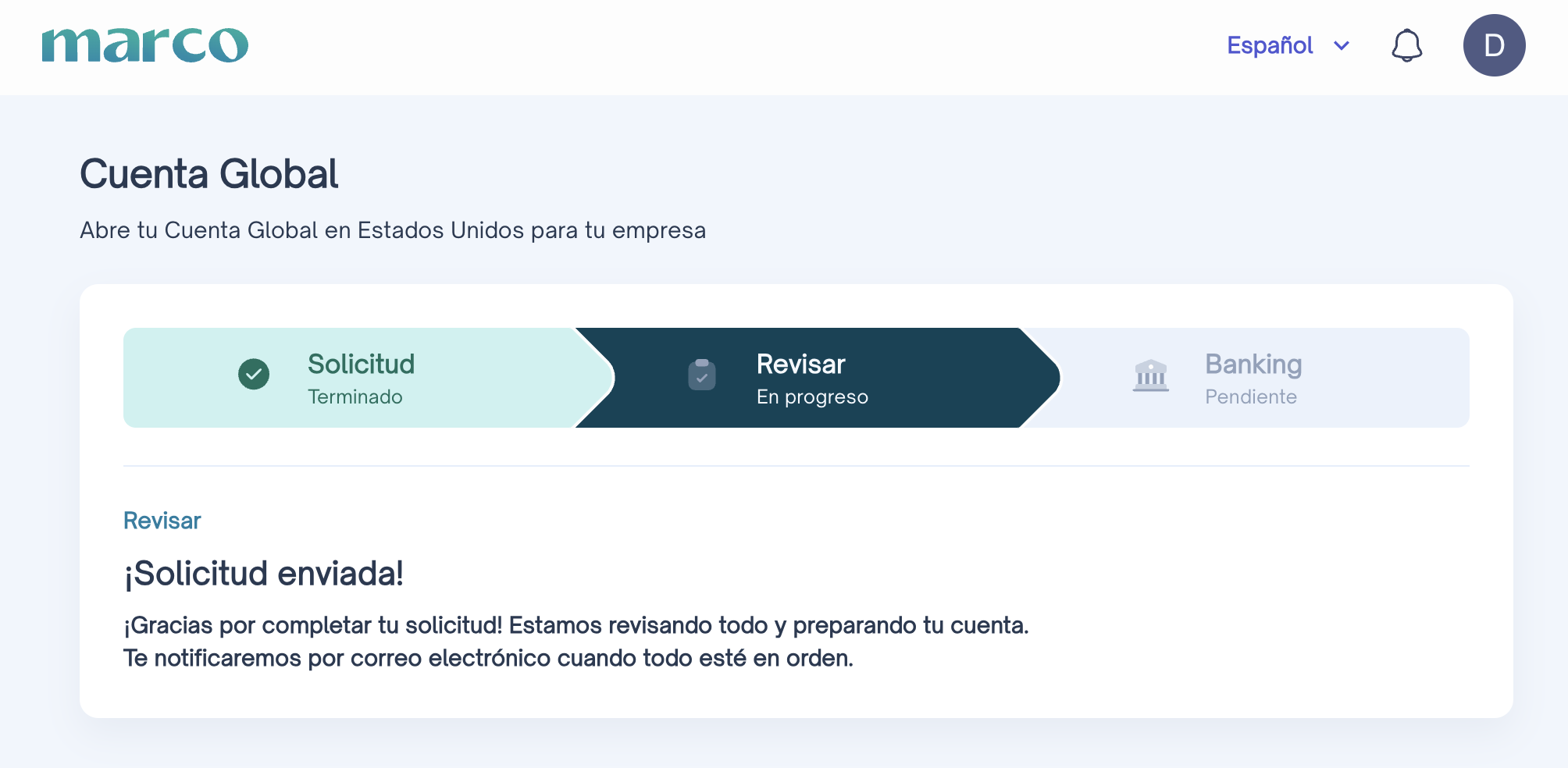
⏳Que sigue después?
Si toda la información proporcionada es correcta, tu cuenta quedará activa en un lapso de 72 a 120 horas hábiles.
En caso de requerir información adicional te lo comunicaremos.
Puedes volver a entrar a tu cuenta desde el URL: https://app.marcofi.com
🆘 ¿Necesitas ayuda?
Si tienes alguna duda, comunícate con nosotros a: help@marcofi.com